
La firma configurada en Roundcube no aparece al redactar un nuevo correo

La firma configurada en Roundcube no aparece al redactar un nuevo correo
Solución Paso a Paso:
1. Verificar la Identidad Predeterminada
- 1.Inicia sesión en tu cuenta de correo de Roundcube.
- 2.Haz clic en “Configuración” en la esquina superior derecha.
- 3.Selecciona “Identidades”.
- 4.Elige la identidad con la firma configurada.
- 5.Asegúrate de que esta identidad sea la predeterminada.
2. Verificar la Configuración de Redacción de Correo
- 1.En la misma sección de “Configuración”, selecciona “Preferencias”.
- 2.Haz clic en “Composición de mensajes”.
- 3.Asegúrate de que la opción “Usar firma predeterminada” esté habilitada.
3. Activar el Formato HTML en la Firma
- 1.Regresa a “Identidades” en la sección de “Configuración”.
- 2.Selecciona la identidad correspondiente.
- 3.Activa la opción “Firma HTML”.
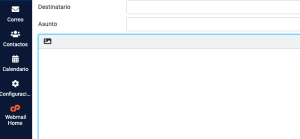
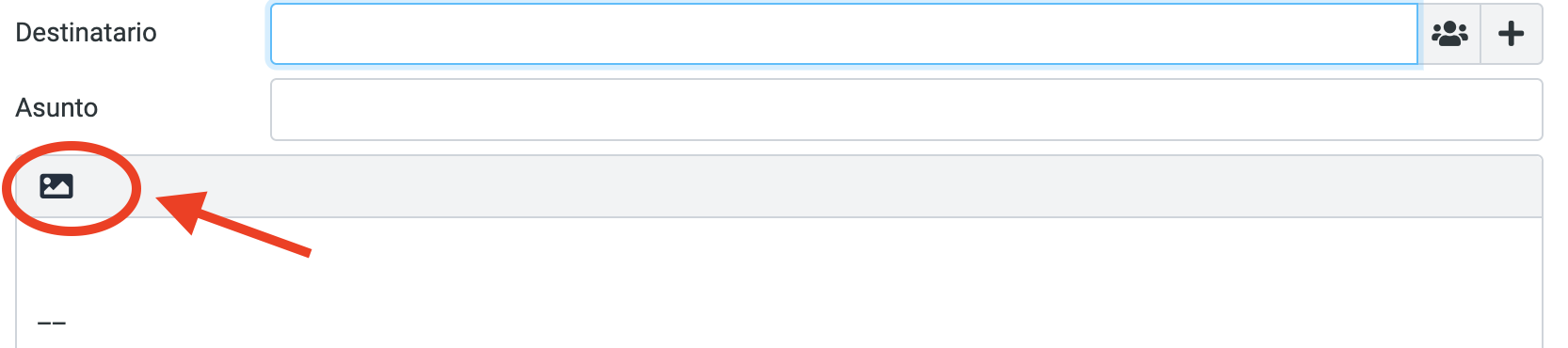
- 4.Asegúrate de que la firma esté configurada en formato HTML haciendo clic en el ícono de imagen que aparece en la imagen de ejemplo, y guarda los cambios.
4. Redactar un Nuevo Correo con Firma HTML
- 1.Haz clic en “Redactar” para iniciar un nuevo correo.
- 2.Antes de escribir tu mensaje, asegúrate de activar el formato HTML:
- •Haz clic en el ícono de imagen (botón que permite cambiar entre texto plano y HTML) en la barra de herramientas de redacción.
- •Esto activará la visualización correcta de la firma en formato HTML.
- 3.La firma debería aparecer automáticamente en el cuerpo del correo.
- 5. Limpiar la Caché del Navegador (si es necesario)
Si la firma aún no aparece, intenta limpiar la caché y las cookies del navegador o haz clic en el ícono de “Imagen” para cambiar al editor HTML. Como se muestra en la imagen.
StudioVainilla Changed status to publish

Write your answer.