
Error establishing a database connection en Sitio web con WordPress

Error establishing a database connection en Sitio web con WordPress
Una base de datos es un software que organiza, almacena y recupera datos.
Sin embargo, a veces un sitio de WordPress no logra conectarse a su base de datos. Por lo tanto, el mensaje “Error Establishing a Database Connection” puede aparecer en el sitio web.
Este mensaje de error de conexión a la base de datos indica que tu sitio no ha podido recuperar la información para rmostrar la página.
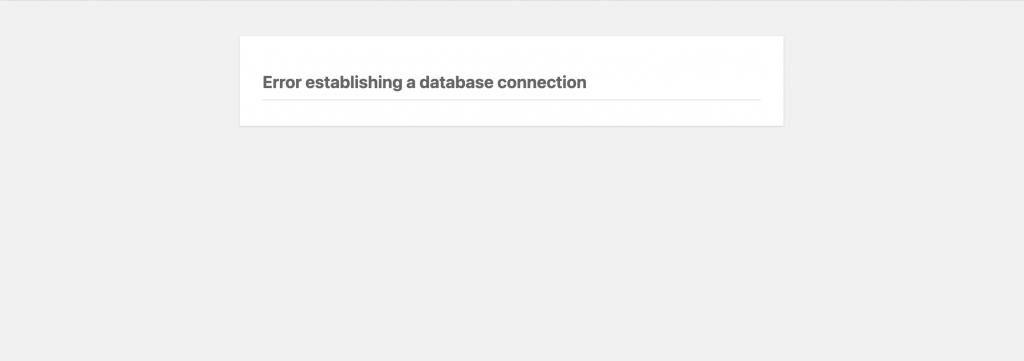
Qué significa “Error Establishing a Database Connection”
WordPress está escrito en PHP y utiliza MYSQL como sistema de base de datos para que cuando alguien visite el sitio web, comandos específicos de PHP obtendrán la información de la base de datos para luego se mostrarlo en el navegador del usuario.
“Error Establishing a Database Connection” aparece cuando PHP no puede acceder a la base de datos de WordPress. Como no hay datos que recuperar y mostrar en el navegador, el mensaje aparece en una página en blanco.
Algunas de las posibles razones que pueden causar el “Error Establishing a Database Connection” en WordPress son:
- Las credenciales de acceso a la base de datos son incorrectas. Ten en cuenta que la base de datos de WordPress utiliza una información de inicio de sesión diferente a la de tu panel de alojamiento. Si hay algún cambio en tu nombre de usuario y contraseña de la base de datos, la antigua información de inicio de sesión almacenada en tus archivos de WordPress no será válida.
- Base de datos dañada. Cuestiones como los fallos de los plugins y los temas incompatibles pueden causar la corrupción de las tablas de la base de datos o la pérdida de información. Cuando cualquier información de la base de datos es borrada o dañada, resultará en un error.
- Error del servidor de la base de datos. A veces el problema proviene del lado de tu alojamiento web. Por ejemplo, un aumento repentino de tráfico o problemas de permisos pueden hacer que tu base de datos no responda. Esto suele ocurrir en un entorno de hosting compartido donde varios sitios web utilizan los mismos recursos.
- Corrupción de los archivos principales. Los archivos principales de WordPress definen el funcionamiento de tu sitio. Muchas razones pueden estar detrás de los archivos corruptos, desde plugins y temas defectuosos hasta problemas al transferir a través de un cliente FTP. Cuando se modifican de forma incorrecta, los archivos del núcleo también pueden corromperse y causar fallos en la base de datos.
¿Cómo solucionar “Error establishing a database connection” de WordPress?
Métodos rápidos para corregir el error
- Verifica las credenciales de inicio de sesión
- Repara la base de datos de WordPress
- Repara los archivos corruptos
- Verifica tu servidor de base de datos
- Crea una nueva base de datos
Método 1: Verifica las credenciales de inicio de sesión
Una de las razones más comunes por las que se produce el error al establecer una conexión a la base de datos se debe a que las credenciales de inicio de sesión son incorrectas. Esto tiende a ocurrir después de que el propietario de un sitio web migra a un proveedor de alojamiento diferente. Si tanto el frontend como el backend de tu sitio muestran la misma advertencia «Error establishing a database connection», este método podría resolver el problema.
Lo primero es lo primero, debes verificar si la información de inicio de sesión de la base de datos coincide con lo que tu sitio almacena en el archivo wp-config.php.
Para acceder al archivo wp-config, usa un cliente FTP como FileZilla o el Administrador de archivos de WordPress en tu panel de control de alojamiento.
Si usas el Administrador de archivos, navega hasta la carpeta /public_html/, haz clic en el botón derecho en el archivo wp-config.php y selecciona Editar.
Después, encuentra y toma nota de:
- DB_NAME: nombre de la base de datos
- DB_USER: nombre de usuario
- DB_PASSWORD: contraseña para iniciar sesión
- DB_HOST: host de la base de datos
Después de esto, navega a bases de datos MySQL y busca el nombre de tu base de datos actual en la sección Lista de bases de datos y usuarios actuales de MySQL. Allí, encontrarás el nombre de la base de datos, el usuario de la base de datos y el host.
Si los datos de inicio de sesión en tu archivo wp-config.php son diferentes a los de la configuración de la base de datos MySQL, combínalos modificando el archivo wp-config.php.
Edita estas líneas:
Una vez que hayas editado el archivo, actualiza tu sitio WordPress para ver si el error ha desaparecido.
Si el error persiste, es posible que el valor de DB_PASSWORD siga siendo incorrecto. Para solucionar este problema, debes restablecer tu contraseña de MySQL.
Simplemente ve al menú Bases de datos MySQL, haz clic en tu base de datos actual y selecciona Cambiar contraseña. Después de ingresar la nueva contraseña, presiona el botón Actualizar.
Si el nombre de la base de datos, el nombre de usuario y el host son correctos, es posible que desees verificar la información del host de tu base de datos. Con WordPress, las empresas de alojamiento web tienden a utilizar localhost como base de datos. Mientras que las empresas de alojamiento de WordPress administradas pueden usar servidores separados.
Si este es tu caso, deberás comunicarte con su empresa de alojamiento web para confirmar la información de tu base de datos.
Nota: Si has cambiado de host recientemente, asegúrate de volver a verificar los detalles de DB_HOST. En la mayoría de los casos, localhost no cambiará, pero algunos servidores web usan una dirección IP o una URL diferente.
Método 2: Reparar la base de datos de WordPress
Tu base de datos podría estar dañada si el panel de administración de WordPress muestra el mensaje de error “One or more database tables are unavailable. The database may need to be repaired» («Una o más tablas de base de datos no están disponibles. Es posible que sea necesario reparar la base de datos»). Este error solo aparecerá en el back-end, mientras que en el front-end verás el mensaje de error establishing a database connection.
Afortunadamente, puedes reparar fácilmente la base de datos insertando la siguiente función en el archivo wp-config.php:
Asegúrate de colocar la función justo antes de la sección “That’s all, stop editing! Happy blogging.”
Una vez que hayas guardado los cambios, ve a http://www.tusitio.com/wp-admin/maint/repair.php. Aquí tendrás dos opciones para reparar tu base de datos.
A continuación, selecciona la opción Reparar base de datos o Reparar y optimizar la base de datos. Elige el que mejor se adapte a tus necesidades.
Una vez reparada la base de datos, no olvides volver a tu archivo wp-config.php y eliminar la función inmediatamente. Esto es importante para evitar cualquier abuso del sitio web, ya que cualquiera puede acceder a la URL de la página de reparación sin iniciar sesión.
Método 3: Reparar los archivos dañados
Otra posible razón del error al establecer una conexión con la base de datos podría ser un tema o plugin dañado.
Tu tema puede ser el problema si el error ocurre después de activar uno nuevo. Para resolver el problema, simplemente navega hasta Apariencia -> Tema en tu Panel de administración y luego activa otro tema de las opciones disponibles.
Alternativamente, puedes deshabilitar todos tus plugins si cambiar el tema no resuelve el problema. Después de eso, habilita cada plugin uno por uno para encontrar al culpable.
Si no puedes acceder a tu panel de control de WordPress, desactiva tu tema de WordPress o los plugins de WordPress cambiando el nombre de las carpetas correspondientes desde el administrador de archivos en tu panel de control de alojamiento.
Ve al Administrador de archivos y abre la carpeta wp_content ubicada en el directorio public_html. Luego, cambia el nombre del tema utilizado actualmente o la carpeta de plugins. Esto deshabilitará tu tema o todos tus plugins a la vez.
Recuerda no deshabilitar los temas de WordPress y los plugins de WordPress, así podrás descubrir la raíz del problema.
Por ejemplo, primero cambia el nombre de la carpeta de plugins y luego actualiza tu sitio. Si el error desaparece y puedes acceder a tu panel de WordPress, entonces podrás estar seguro de que uno de los plugins es el problema.
Pero, ¿cómo sabe el plugin exacto de WordPress que causa el problema?
Bueno, después de deshabilitarlos todos, restaura la carpeta de complementos con su nombre original. De esta manera, todos los plugins de WordPress seguirán inactivos, pero puedes ajustar la configuración desde el área de administración.
Después de eso, activa los plugins de WordPress uno por uno, actualiza tu sitio y continúe haciéndolo hasta que encuentres el que causa el error al establecer una conexión a la base de datos.
Consejo profesional: no olvides eliminar el tema o el plugin de WordPress que causa el error.
Si eso no funciona, también puedes intentar volver a cargar los archivos principales de WordPress. Para hacer esto, descarga una nueva versión de WordPress y descomprime el paquete en tu computadora. Dentro de la carpeta, elimina el archivo config.php y la carpeta wp-content. Después de eliminarlos, abre un cliente FTP y carga los archivos restantes en tu carpeta raíz de WordPress.
Esto debería sobrescribir de forma segura todos los archivos en tu servidor en vivo.
Método 4: Verifica tu servidor de base de datos
Si has probado los métodos anteriores y WordPress todavía muestra Error Establishing a Database Connection, entonces es posible que tu servidor MySQL esté inactivo.
Hay muchas razones por las que esto podría suceder, pero una se debe al tráfico pesado en un servidor. Esto es cuando tu servidor host no puede manejar la cantidad de usuarios que intentan acceder a él, estableciendo así un error de conexión.
Si este es el caso, tu sitio se volverá lento y puede generar el error de WordPress al establecer un mensaje de conexión a la base de datos. Esto tiende a suceder cuando el host tiene límites en sus servidores. Si esto sucede, comunícate con tu proveedor de alojamiento web y pídele que verifique si tu servidor MySQL todavía responde.
Si tienes más de un sitio usando el mismo servidor, puedes verificar dos veces y ver si tu servidor SQL también está inactivo.
Si solo tienes un sitio, navega hasta tu panel de WordPress, accede a phpMyAdmin y conéctate a la base de datos.

Si te permite establecer una conexión, puedes verificar si el usuario de tu base de datos de WordPress tiene permiso suficiente.
Crea un nuevo archivo llamado testconnection.php (o algo que recuerdes con la extensión .php) y pega este código en él:
Asegúrate de reemplazar el nombre de usuario y la contraseña con tu información. Luego carga este archivo en tu sitio web y accede a él a través del navegador web.
Si se establece correctamente una conexión a la base de datos, significa que tu usuario tiene suficiente permiso y hay algo más que causa el error al establecer una conexión a la base de datos.
Si tu sitio web está en un servidor compartido y tu tráfico comienza a aumentar, es posible que continúes sobrecargando tu servidor y experimentes el error establishing a database connection. Los plugins de almacenamiento en caché como W3 Total Cache, WP Rocket o WP Super Cache, serán una buena herramienta para ayudar a prevenir más problemas.
Método 5: Crear una nueva base de datos
Si todos los métodos anteriores aún no dan resultado, tu base de datos puede estar completamente dañada y no se puede usar más.
En ese caso, debes crear una nueva base de datos y un usuario MySQL. Para hacerlo, dirígete a la parte superior de Bases de datos MySQL y completa el formulario.
Una vez que crees una nueva base de datos MySQL, importa la copia de seguridad de tu base de datos para no tener que empezar todo desde cero.
