
Reducir el tamaño de archivo de una imagen en Vista Previa de Mac

Reducir el tamaño de archivo de una imagen en Vista Previa de Mac
Reducir el tamaño de archivo de una imagen en herramienta de “Vista Previa” de MacBook
- En la app Vista Previa
 en tu Mac, abre el archivo que quieras cambiar.
 - Selecciona Herramientas > Ajustar tamaño y selecciona Muestrear imagen.
- Ingresa un valor más pequeño en el campo Resolución.El nuevo tamaño se muestra en la parte inferior.
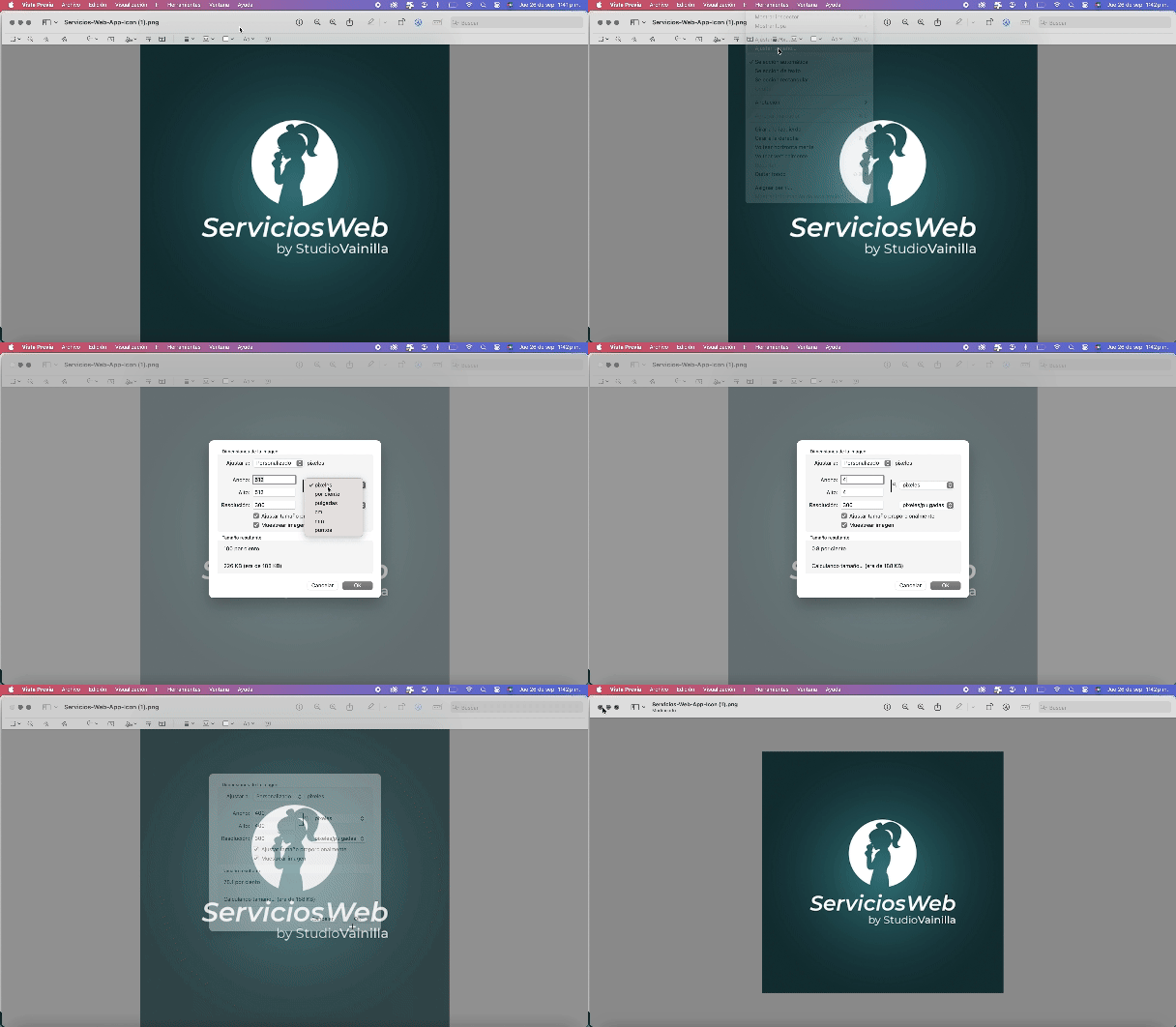
Consejo: para reducir el tamaño del archivo de varias imágenes a la vez, visualízalas en la misma ventana, selecciónalas en la barra lateral de dicha ventana y elige Herramientas > Ajustar tamaño.
StudioVainilla Changed status to publish

Write your answer.