
Menú de Navegación en WordPress

Menú de Navegación en WordPress
¿Qué es un menú de navegación?
Un flujo lógico por el que se pueda navegar, según el interés del usuario, el cual facilita la búsqueda de información y proporciona una buena experiencia.
¿Cómo crear un menú en WordPress?
Dirígete a “Apariencia” y haz clic en “Menús”

Nota: Si aún no existe o no haz creado algún “Menú, sigue las siguiente opciones. Si ya tienes un Menú activo, ve a la instrucción “Añadir elementos al menú”.
Crea tu nuevo Menú
Selecciona la opción “crea un nuevo menú”.

Asigna un nombre a tu menú para facilitar su identificación.
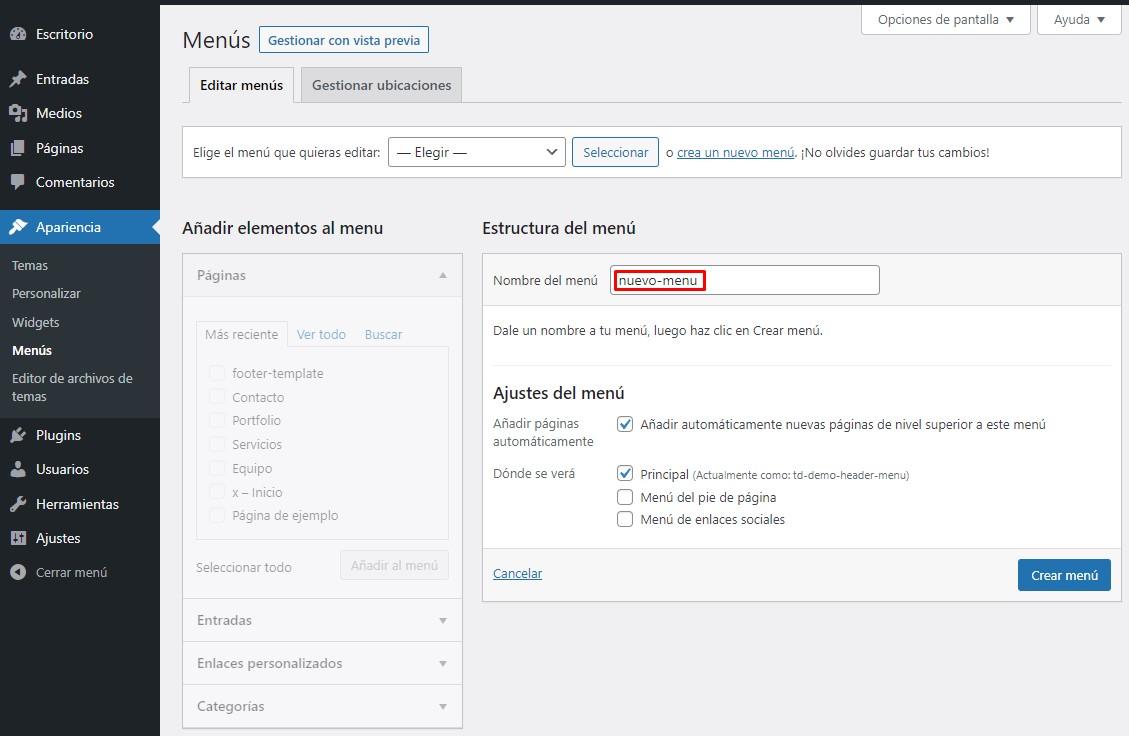
En la parte de los ajustes, recuerda marcar la opción de Añadir automáticamente nuevas páginas, si quieres esta opción, selecciona el menú que se mostrará y luego haz clic en “Crear menú”.
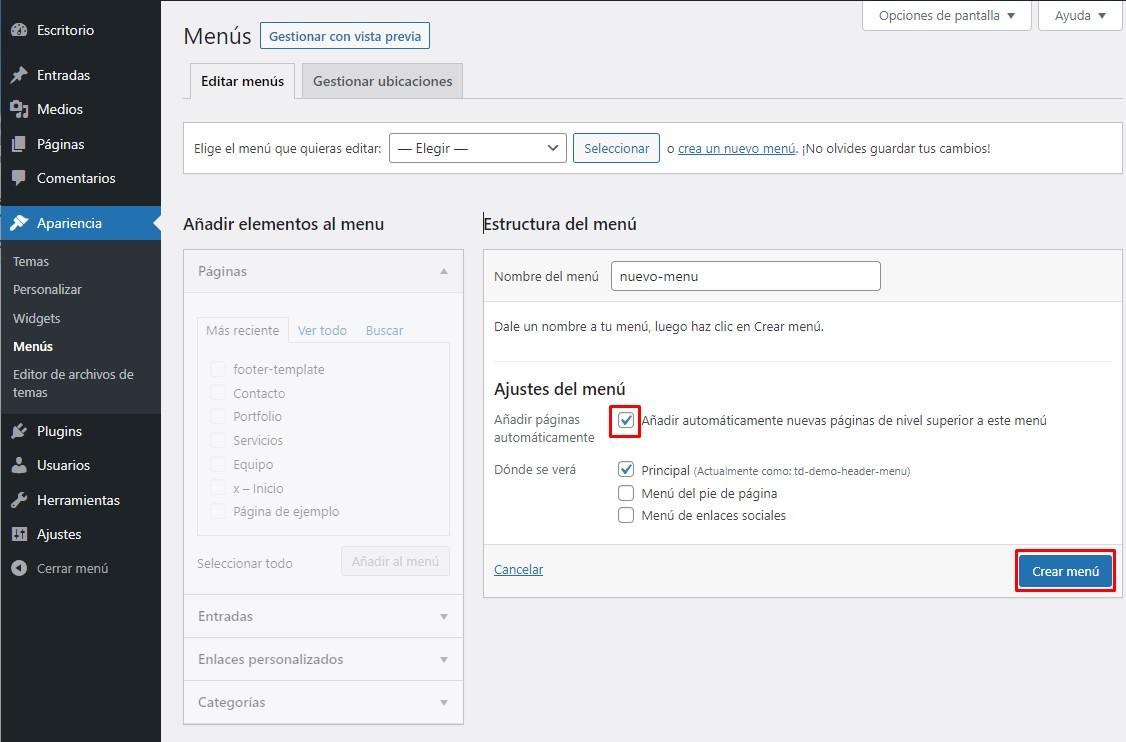
Dependiendo de la versión de WordPress o del tema que utilices, las pantallas pueden ser ligeramente diferentes. Sin embargo, en general, tienen interfaces similares.
Añadir elementos al menú
Ahora puedes hacer tus inclusiones. Selecciona el menú que acabas de crear o que ya tienes previamente creado.

Tu trabajo ahora es añadir los elementos al menú. Entre las opciones están “Más reciente”, “Ver todo” o “Buscar”. Estas pestañas enumeran las páginas, entradas o categorías disponibles para su filtro.

También puedes añadir enlaces personalizados, es decir, un texto o frase de anclaje y un enlace a la página web o destino que decidas, que puede ser una URL interna o externa.

Ordena la información
Después de elegir los elementos, puedes reordenarlos, según su prioridad. Para ello, basta con arrastrarlos hacia arriba o hacia abajo.
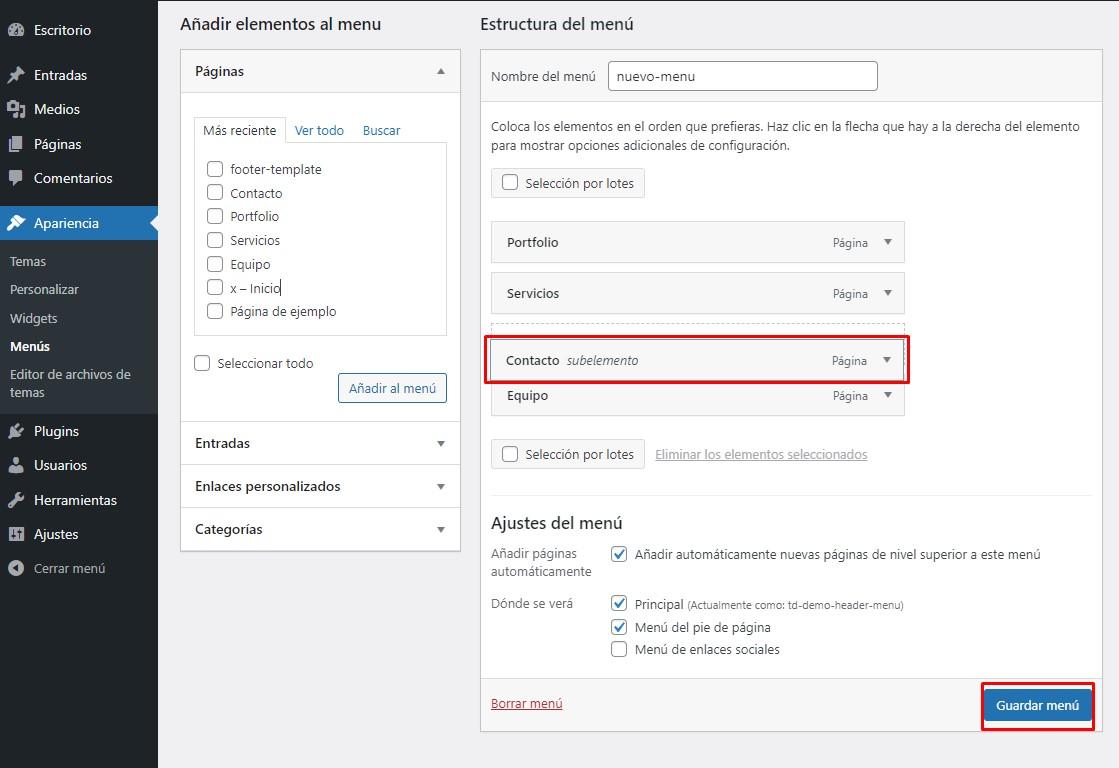
No abandone la página de edición antes de guardar. Haz clic en “Guardar menú” para aplicar los últimos cambios.
Agregando menús desplegables en WordPress
También puedes agregar un elemento como subelemento de otro:
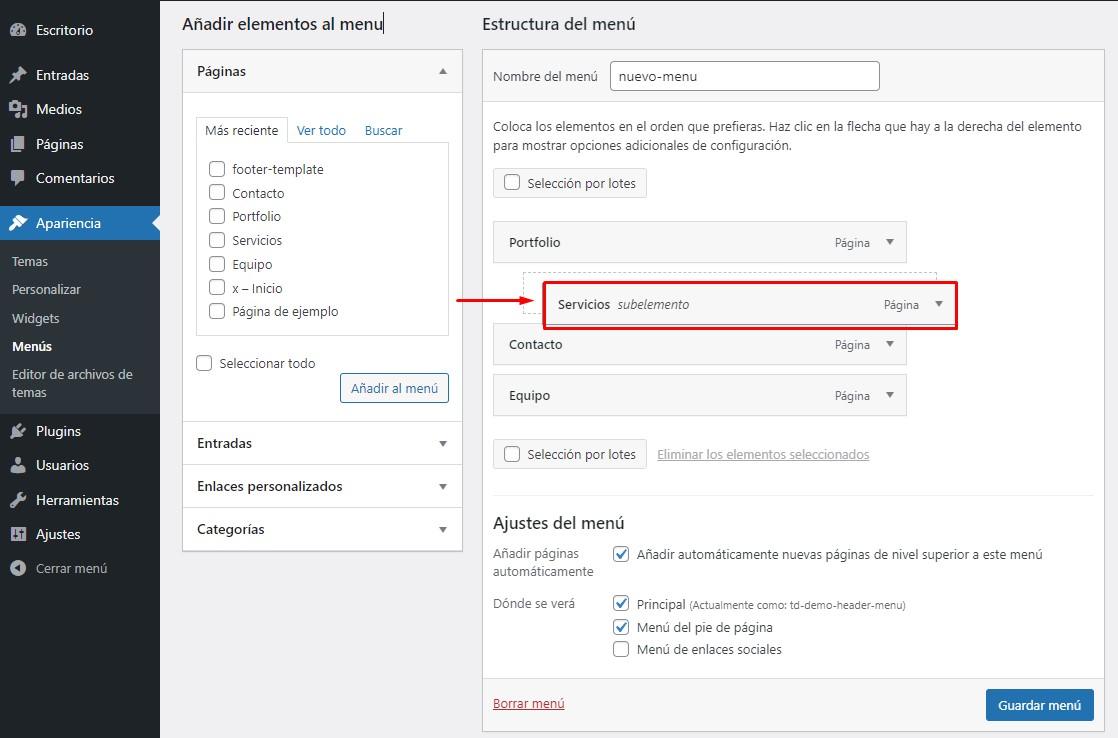
De esta manera tendrás menús desplegables, con un título y elementos navegables debajo. Si utilizas este tipo de menú como Principal (Header), por ejemplo, es importante mantener la coherencia y adoptar este modelo como predeterminado.
Si utiliza más de un menú, es posible variar entre las opciones de Principal y el Menú del pie de página.
