Configura tu Correo empresarial en Outlook en Ordenadores (Computadoras)

Configura tu Correo empresarial en Outlook en Ordenadores (Computadoras)
Pre-requisitos
*Recuerda reemplazar info como “tudominio” por el dominio real de tu página web o correo. Por ejemplo, el nuestro es studiovainilla.com
- Un nombre de dominio – tudominio.com
- Tu dirección de correo y/o nombre de usuario – ejemplo@tudominio.com
- La contraseña de tu correo electrónico
- Los datos de configuración IMAP/POP y SMTP de tu correo electrónico
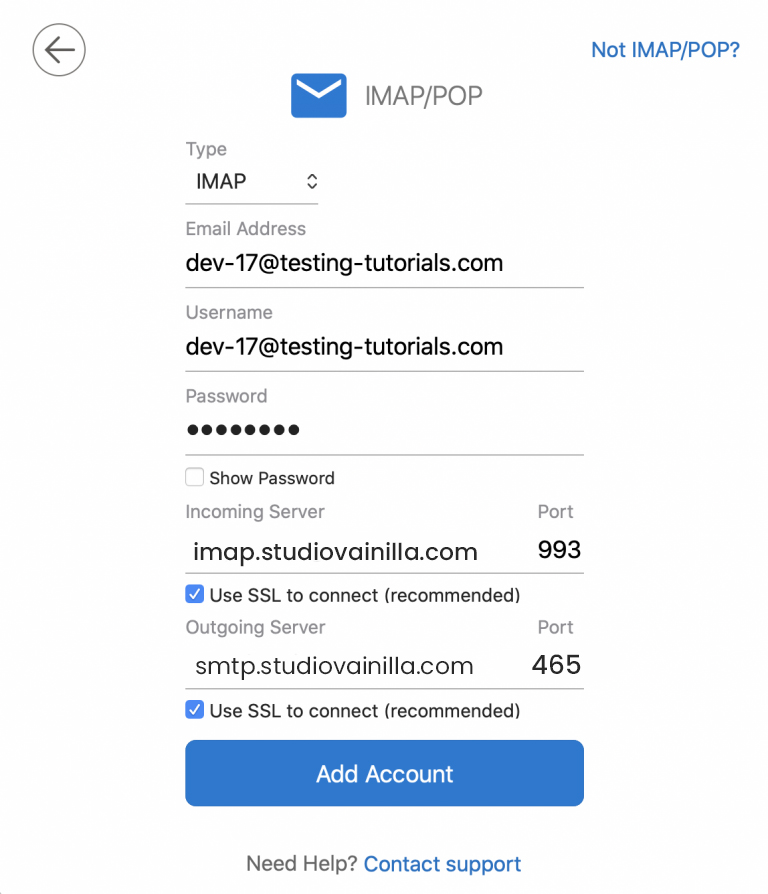
- Puerto SMTP – 465
- Puerto para cuentas IMAP – 993
- Puerto para cuentas POP – 995
Configurar Outlook (versión 2019)
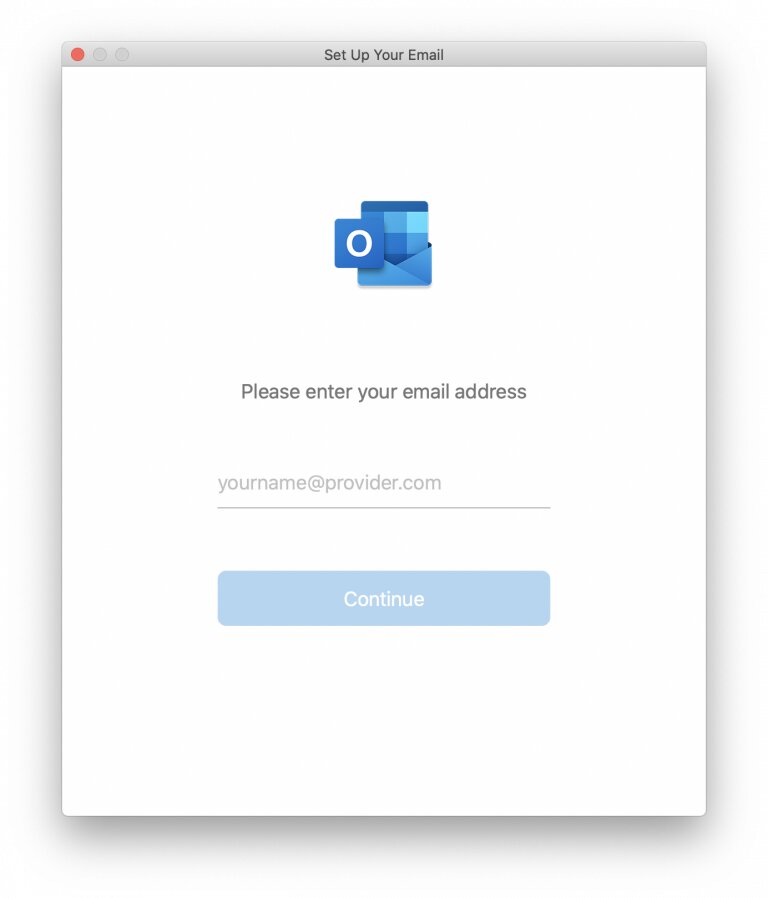
1. Abre Microsoft Outlook 2019
Ingresa tu correo electrónico, luego haz clic en Conectar. Si estás intentando agregar una cuenta adicional, haz clic en agregar cuenta.
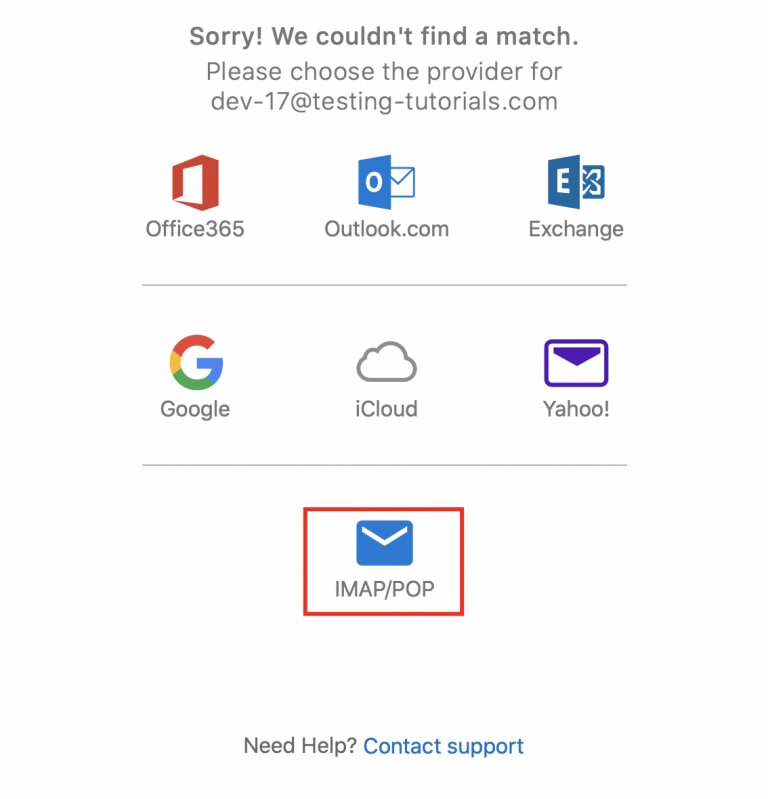
2. Elige IMAP/POP
Selecciona IMAP/POP, cuando tengas la opción de elegir tu proveedor. Esto te permitirá configurar su servidor de correo saliente y su servidor de correo entrante.
3. Configura las opciones IMAP o POP
Ya sea que elijas POP o IMAP, completa los detalles correspondientes como puedes ver a continuación. Luego, haz clic en Agregar cuenta para continuar. Si no sabes cuál elegir, consulta este artículo sobre POP e IMAP.
4. Finaliza la configuración
Ingresa la contraseña de tu dirección de correo electrónico, haz clic en Conectar y espera a que finalice el proceso. Si has tenido éxito, aparecerá la siguiente ventana.
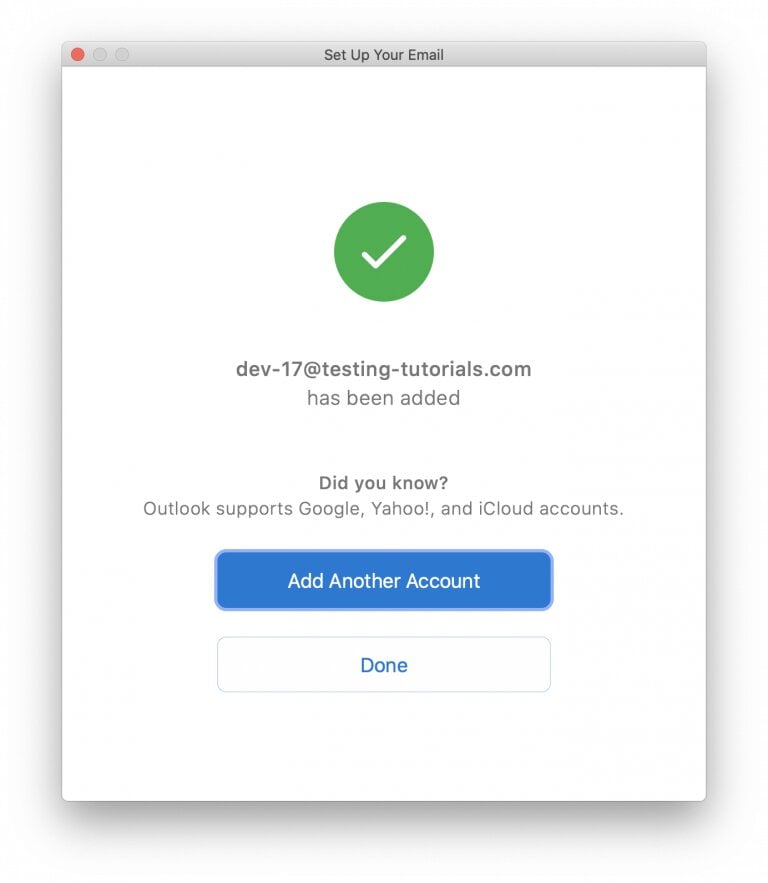
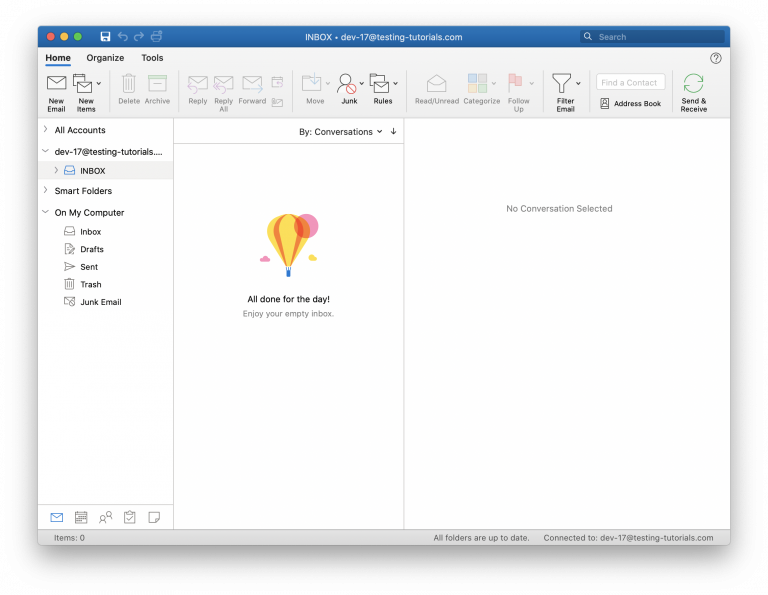
Haz clic en el botón Listo y podrás comenzar a usar Outlook para tu cuenta de correo electrónico de inmediato.