Las categorías y etiquetas de producto funcionan de la misma manera que las categorías y etiquetas normales que tienes al escribir publicaciones en WordPress. Se pueden crear, editar y seleccionar en cualquier momento. Esto se puede hacer cuando creas un producto por primera vez o cuando vuelves para editar el producto o la categoría / etiqueta en específico.
Con los atributos, las categorías y la gestión de inventarios configurados, podemos comenzar a agregar productos. Al agregar un producto, lo primero que debes decidir es qué tipo de producto es.
Simple: cubre la gran mayoría de los productos que puedes vender. Los productos simples se envían y no tienen opciones. Por ejemplo, un libro.
Agrupado: una colección de productos relacionados que se pueden comprar individualmente y solo consiste en productos simples. Por ejemplo, un juego de seis vasos para beber.
Virtual: uno que no requiere envío. Por ejemplo, un servicio. Al habilitar esto, se desactivan todos los campos relacionados con el envío, como las dimensiones de envío. Un producto virtual tampoco activará la calculadora de envío en el carrito y en la página de pago.
Descargable: activa campos adicionales donde puedes proporcionar un archivo descargable. Después de una compra exitosa, los clientes reciben un archivo descargable como un enlace en el correo electrónico de confirmación del pedido. Esto es adecuado, por ejemplo, para un álbum digital, una revista en PDF o una foto.
Externo / afiliado: uno que anuncias y describes en tu sitio web pero que se vende en otro lugar.
Variable: un producto con variaciones, cada una de las cuales puede tener un SKU, precio, opciones de inventario, etc. Por ejemplo, una camiseta disponible en diferentes colores y tamaños.
Otros tipos de producto pueden ser añadidos por extensiones. Por ejemplo, la extensión WooCommerce Subscriptions (enlace disponible sólo en inglés) agregan nuevos tipos de productos al igual que las WooCommerce Bookings.
Agregar un producto simple
Agregar un producto simple es similar a escribir una publicación en WordPress.
Ve a WooCommerce > Productos > Añadir nuevo. Allí tendrás una interfaz familiar y debes sentirte como en casa inmediatamente.
Ingresa un Nombre y una Descripción del producto.
Ve al panel Datosdel producto y selecciona Descargable (digital) o Virtual (servicio) si corresponde.
Nota: Los productos virtuales no requieren envío; un pedido con productos virtuales no calculará los costos de envío.
La sección de Datos del producto es donde se añade la mayoría de los datos importantes para tus productos.
Sección general
Precio
Precio normal: el precio regular del artículo.
Precio rebajado: el precio del artículo con descuento que luego se puede programar para ciertos intervalos de fechas. La oferta vence a las 11:59 p.m. de la fecha de finalización especificada.
Impuesto
Estado del impuesto: imponible / envío solamente / ninguno.
Clase de impuesto: elige qué clase de impuesto se debe aplicar.
La sección de Datos del producto es donde se añade la mayoría de los datos importantes para tus productos.
Sección general
Precio
Precio normal: el precio regular del artículo.
Precio rebajado: el precio del artículo con descuento que luego se puede programar para ciertos intervalos de fechas. La oferta vence a las 11:59 p.m. de la fecha de finalización especificada.
Impuesto
Estado del impuesto: imponible / envío solamente / ninguno.
Clase de impuesto: elige qué clase de impuesto se debe aplicar.
Sección de inventario
La sección de inventario te permite administrar el inventario del producto individualmente, definir si se permite reservar pedidos y más. Esto te deja vender productos y permite a los clientes agregarlos al carrito para comprar.
Activar la gestión de inventario debe seleccionarse en la configuración de inventario de productos; de lo contrario, solo la opción «Estado del inventario» es visible en el cuadro inventario dentro de datos del producto.
Opciones cuando la gestión de inventario a nivel del producto está desactivada: Eres responsable de actualizar el estado del inventario.
Opciones cuando la gestión de inventario a nivel del producto está activada.
Ingresa la cantidad de existencias, y WooCommerce administrará automáticamente el inventario. Además, actualizará automáticamente el estado del inventario a: hay existencias, agotado o se puede reservar.
Selecciona si Permitir reservas.
Umbral de pocas existencias: ingresa un número sobre el cual se te notificará cuando haya pocas existencias.
Marca la casilla Vendido individualmente para limitar el producto a uno por pedido.
Sección de envío
Peso: peso del artículo.
Dimensiones: longitud, anchura y altura del artículo.
Clase deenvío: ciertos métodos de envío utilizan las clases de envío para agrupar productos similares.
Sección de productos relacionados
Usando ventas dirigidas y ventas cruzadas, puedes promocionar tus productos de manera cruzada. Se pueden añadir buscando un producto en particular y seleccionando el producto de la lista desplegable:
Después de añadir, se enumeran en el campo de entrada:
Las ventas dirigidas se muestran en la página de detalles del producto. Estos son productos que es posible que desees alentar a los usuarios a comprar, en función del producto que están viendo actualmente. Por ejemplo, si el usuario está viendo la página de listado de productos de café, es posible que desees mostrar teteras en esa misma página como una venta dirigida.
Las ventas cruzadas son productos que se muestran en el carrito y están relacionados con el contenido del carrito del usuario. Como ejemplo, si el usuario agrega una consola Nintendo Switch a su carrito, puedes sugerirle que compre una funda cuando llegue a la página del carrito.
Agrupación: se utiliza para hacer que un producto forme parte de un producto agrupado. Más información a continuación en: Producto agrupado.
Sección de atributos
En la pestaña Atributos, puedes asignar detalles a un producto. Verás un cuadro de selección que contiene conjuntos de atributos globales que creaste (por ejemplo, plataforma).
Una vez que hayas elegido un atributo del cuadro de selección, haz clic en Añadir y aplica los términos adjuntos a ese atributo (por ejemplo, Nintendo Switch) al producto. Puedes ocultar el atributo en la interfaz dejando la casilla de verificación visible sin marcar.
Los atributos personalizados también se pueden aplicar seleccionando Atributo de producto personalizado en el cuadro de selección. Estos se agregan a nivel de producto y no estarán disponibles en la navegación en capas u otros productos.
Sección avanzado
Nota de compra: ingresa una nota opcional para enviar al cliente después de que compre el producto.
Orden en el menú: posición en la que este producto será mostrado cuando se utilice el orden personalizado.
Activa las valoraciones: habilita / deshabilita las valoraciones de clientes para este artículo.
Añade un extracto. Esto normalmente aparece junto a las imágenes del producto en la página de anuncios, y la descripción larga aparece en la pestaña Descripción del producto.
Se pueden utilizar inserciones de video (oembed) a partir de la versión 3.1x.
En el lado derecho del panel Añadir nuevo producto, hay categorías de productos en las que puedes colocar tu producto, de forma similar a una publicación estándar de WordPress. También puedes asignar etiquetas de producto de la misma manera.
WooCommerce tiene un importador y exportador de productos CSV incorporado, a partir de la versión 3.1x.
Importa, exporta o actualiza cientos o miles de productos en tu tienda WooCommerce con un solo archivo CSV. Esta herramienta es compatible con todos los tipos de producto, incluidas las variaciones.
Los propietarios de tiendas nuevas pueden poner su negocio en marcha más rápidamente exportando e importando productos durante la configuración.
Los propietarios de tiendas existentes pueden actualizar decenas o cientos de productos con nueva información, o ponerlos en oferta.
Un producto agrupado se crea de manera muy similar a un producto simple. La única diferencia es que seleccionas Agrupado en el menú desplegable de tipo de producto.
Para crear tu producto agrupado, selecciona «Agrupado» en el menú desplegable de tipo de producto.
Ingresa un Nombre del producto para el producto Agrupado.
Desplázate hacia abajo hasta Datos del producto y selecciona Productoagrupado del menú desplegable. El precio y varios otros campos desaparecen. Esto es normal porque un Producto agrupado es una colección de «productos secundarios», que es donde añades esta información.
Publicar.
El producto agrupado sigue siendo un grupo vacío. Para este producto agrupado, debes:
Crear productos y añadirlos.
Añadir productos secundarios existentes.
Tener la opción de crear primero productos simples y luego añadirlos a un producto agrupado, o crear primero un producto agrupado y añadir productos simples luego, te brinda flexibilidad para añadir productos simples a más de un producto agrupado.
Selecciona el producto agrupado al que deseas añadir productos.
Desplázate hacia abajo hasta Datos del producto y ve a Productos relacionados.
Selecciona Productos agrupados y busca el producto escribiendo en el campo.
Haz clic en los productos que deseas añadir.
Actualizar.
Puedes arrastrar y soltar para reordenar los productos agrupados. Una vez que presiones Actualizar, el nuevo orden se mostrará en la página del producto.
Añadir un producto virtual
Al añadir un producto Simple, puedes marcar la casilla de verificación Virtual en el panel de tipo de producto.
En el Productovariable, esta casilla de verificación se mueve a cada variación.
Al habilitar esto, se desactivan todos los campos relacionados con el envío, como las dimensiones de envío. Un producto virtual tampoco activará la calculadora de envío en el carrito y la página de pago.
Añadir un producto descargable
Al añadir un producto simple, puedes marcar la casilla de verificación Descargable en el panel de tipo de producto. Esto añade dos nuevos campos:
Ruta del archivo: ruta o URL de tu archivo descargable.
Límite de descargas: límite en la cantidad de veces que el cliente puede descargar el archivo. Déjalo en blanco para descargas ilimitadas.
Para otorgar flexibilidad máxima, los productos descargables también incurren en un costo de envío (si, por ejemplo, estuvieras ofreciendo una versión de un producto tanto empaquetada como descargable, esto sería ideal). También puedes marcar la casilla Virtual si el producto descargable no se puede enviar.
Nota: Si el correo electrónico del pedido completado no contiene enlaces descargables, consulta esta Guía de solución de problemas (disponible solo en inglés).
Añadir un producto externo / afiliado
Selecciona «Producto externo / afiliado» en el menú desplegable de tipo de producto. Esto elimina pestañas innecesarias, como impuestos e inventario, e inserta un nuevo campo: URL de producto. Este es el destino donde los usuarios pueden comprar el producto. En lugar del botón añadir al carrito, ven un botón Leer más que los dirige a esta URL.
Añadir un producto variable
Los productos variables son posiblemente los tipos de producto más complejos. Te permiten definir variaciones de un solo producto donde cada variación puede tener un SKU, precio o nivel de existencias diferente.
Consulta Producto variable para obtener una guía sobre cómo crear un producto con variaciones.
Duplicar un producto
Para ahorrar tiempo, es posible usar un producto y duplicarlo para crear productos similares con variaciones y otras cualidades.
Ve a WooCommerce > Productos y busca en la lista el producto que deseas replicar, luego haz clic en Duplicar.
Borrar un producto
Para eliminar un producto:
Ve a: WooCommerce > Productos.
Encuentra el producto que deseas eliminar.
Desplázate por el área debajo del nombre del producto y haz clic en Enviar a la papelera.
Marcar un producto como destacado
Para marcar un producto como destacado, ve a: Productos > Todos los productos y selecciona la estrella en la columna Destacado. Alternativamente, selecciona Edición rápida y luego la opción Destacado.
Establecer un producto destacado
Filtrar u ordenar productos
Además de las opciones a continuación, el Personalizador de WooCommerce te brinda la posibilidad de personalizar tu catálogo de productos.
Filtrar productos
Usa la función Filtrar para obtener un recuento de productos, ver productos por tipo o ver qué productos están en reserva o agotados.
Ve a: WooCommerce > Productos.
Selecciona una categoría, tipo de producto y / o estado del inventario, o cualquier combinación de los tres.
Haz clic en Filtrar.
Ordenar productos
La ordenación es diferente al filtrado, ya que puedes arrastrar y soltar productos para reordenarlos.
Ve a: WooCommerce > Productos.
Selecciona Ordenar.
Seleccion una categoría, tipo de producto y / o estado del inventario, o cualquier combinación de los tres.
Haz clic en filtrar.
Ahora puedes arrastrar y soltar productos para acomodarlos en el orden de tu preferencia.
ID del producto
A veces se necesita un número de identificación (ID) de producto cuando se usan shortcodes, widgets y enlaces.
Para encontrar el ID, ve a Productos y coloca el cursor sobre el producto para el que necesitas un ID. Ahí se mostrará el número de identificación del producto.
Permitir reservas
Si estás administrando existencias de un producto, en el menú desplegable correspondiente selecciona si deseas permitir reservas. Usa Advanced Notifications (compra por separado) para ayudar a notificar a alguien que no sea el administrador de la tienda cuando se reciban reservas de pedidos.
Para permitir reservas, el estado del inventario debe establecerse como Hay existencias aunque la cantidad del inventario sea 0 o menos.
La mayoría de las pasarelas de pago cobran de inmediato. Si deseas esperar para cobrar a los clientes por un artículo cuando esté nuevamente en existencia, usa WooCommerce Waitlist (compra por separado) para enviar un correo electrónico a todos los usuarios, notificándoles que el artículo está nuevamente en existencia, con un enlace para comprar.
Ajustar costos de envío
Configurar zonas de envío
¿Vendes productos físicos? ¡Necesitas enviarlos!
Para configurar el envío en WooCommerce, primero debes establecer zonas de envío, luego añadir métodos de envío a esas zonas y, por último, tarifas a sus métodos. Puedes crear tantas zonas como desees y añadir múltiples métodos y tarifas a cada zona.
Una zona de envío es un área geográfica a la que envías artículos. Puedes ser tan específico como lo necesites, hasta definir regiones y códigos postales, o puedes dejarlo de manera más general, según lo que más te convenga.
Los clientes solo ven los métodos disponibles para su dirección y zona correspondiente. Cada cliente coincide solo con una zona.
Por ejemplo, podrías crear estas zonas en WooCommerce:
NOMBRE DE LA ZONA
REGIÓN(ES) DE LA ZONA
MÉTODOS DE ENVÍO
Local
California ZIP 90210
Recogida local
Doméstico
Todos los estados de EE.UU.
2 precios fijos denominados “estándar” y “prioridad”
Europa
Países de Europa
Precio fijo
Añade tantas zonas como necesites, y cada zona puede contener múltiples métodos de envío.
Para establecer zonas de envío, ve a: WooCommerce > Ajustes > Envío. Si no ves Envío como una opción, regresa a WooCommerce> General y echa un vistazo a los ajustes en las ubicaciones de envío: ¡es posible que debas activar los ajustes de envío allí!
La primera vez que visites WooCommerce > Ajustes > Envío, se te solicitará que añadas una nueva zona y una zona predeterminada.
Las ubicaciones no cubiertas por tus otras zonas se utilizan para clientes que no coinciden con ninguna de las zonas personalizadas que añades. Añadir métodos a esta zona es completamente opcional, dependiendo de tus necesidades.
Si un cliente ingresa una dirección de envío que se encuentra en una zona sin métodos de envío, se le informará que no hay envíos disponibles.
Dado que las zonas coinciden de arriba a abajo, también puedes excluir regiones del envío añadiendo una zona para esa región y sin asignarle métodos de envío.
Selecciona Añadir zona de envío en la parte superior.
Ingresa un nombre de la zona descriptivo y selecciona la región(es) de la zona que correspondan. Las regiones pueden consistir en: a) Países, b) Estados, c) Continentes.
Selecciona Limitar a códigos postales específicos (si corresponde) para limitar aún más qué clientes coinciden con esta zona. Por ejemplo, puedes establecer una zona local con un conjunto específico de códigos postales (uno por línea); un rango de códigos postales (por ejemplo, 90210… 99000), o usar comodines (por ejemplo, CB23*).
Selecciona qué métodos de envío están disponibles para esta zona.
Guardar los cambios.
En el ejemplo a continuación, creamos tres zonas: Local, Doméstica y Norteamérica, para demostrar cómo se pueden establecer las zonas.
Las zonas de envío coinciden con la dirección del cliente de arriba a abajo: siempre se utiliza la primera que coincide con la dirección del cliente. Si no coinciden las zonas personalizadas, se utilizan ubicaciones no cubiertas por tus otras zonas.
Para ordenar y reordenar zonas:
Ve a: WooCommerce > Envío > Zonas de envío.
Desplázate y haz clic en los tiradores del extremo izquierdo. Aparece un icono de cuatro puntos en la pantalla.
Desplázate sobre el Nombre de la zona y aparecerá la opción Editar y Borrar.
Selecciona Editar y aparecerá una pantalla para que puedas cambiar el nombre de la zona, la región(es) o los métodos de envío.
Guardar los cambios.
Las ubicaciones que no están cubiertas por la sección de otras zonas no se pueden mover, renombrar o eliminar porque actúan de manera predeterminada cuando no se aplican otras zonas.
Para eliminar una zona de envío:
Ve a: WooCommerce > Envío > Zonas de envío.
Desplázate sobre el Nombre de la zona y aparecerá la opción Editar y Borrar.
Selecciona Borrar y se eliminará la Zona de envío.
Para añadir un método de envío a una zona de envío existente:
Ve a: WooCommerce > Envío > Zonas de envío.
Desplázate sobre la zona de envío que deseas cambiar y selecciona Editar.
Desplázate hacia abajo hasta Métodos de envío en la pantalla que aparece.
Desactiva un método de envío existente mediante el botón. O selecciona Añadir método de envío para usar uno diferente.
Guardar los cambios.
Solo se enumeran los métodos de envío que admiten zonas de envío. Si tienes un método que no admite zona de envío, se muestra en el menú de navegación y funciona de forma global / independiente de las zonas de envío.
El método de envío por defecto para los clientes es el método de envío activado en la parte superior de la lista en la zona que coinciden.
En esta captura de pantalla, se elige Recogida local para el cliente que coincide con la Zona de envío local.
Arrastra y suelta para reordenar los métodos de envío utilizando los controladores de la izquierda, luego Guardar los cambios.
También puedes controlar cómo se ordenan los métodos de envío en la página del carrito, en la misma pantalla. Todos los métodos de envío seleccionados se ordenarán en la página del carrito en el mismo orden que seguiste para organizarlos en esta pantalla.
Para los clientes que coinciden con los parámetros de la zona de envío local, los métodos de envío aparecen en el carrito en el mismo orden de configuración:
El envío de precio fijo es un método de envío gratuito en WooCommerce que te permite definir una tarifa estándar por artículo, por clase de envío o por pedido.
El envío de precio fijo funciona con las clases de envío de productos, lo que añade más potencia y flexibilidad.
Para utilizar este método, debe añadirse a una zona de envío.
1 / Ve a: WooCommerce> Ajustes> Envío.
2 / Pasa el cursor sobre la ubicación de la zona de envío a la que debe añadirse Precio fijo y selecciona Editar. Esto abrirá una nueva página donde se establecerán los ajustes de precio fijo.
3 / En el cuadro Métodos de envío, selecciona Añadir método de envío.
4 / Selecciona Precio fijo en el menú desplegable.
6 / Selecciona Añadir método de envío.
7 / Selecciona Editar para cada fila que desees definir. Cada zona de envío puede tener diferentes (y múltiples) precios fijos si lo deseas. Por ejemplo:
Esto te lleva a una pantalla diferente.
6 / Ingresa un título que se muestre a los clientes al finalizar la compra.
7 / Selecciona el estado del impuesto: define si se aplicarán impuestos al importe del envío.
8 / Ingresa el costo: se aplica a todo el carrito. Añade costos adicionales por artículo a este campo. Consulta los costos avanzados a continuación. Esto se puede dejar en blanco para desactivar el precio fijo excepto cuando se añaden costos para las clases de envío. Ten en cuenta que lo que ingreses aquí puede tener en cuenta el costo total en la sección clases de envío (ver más abajo), a menos que lo dejes en blanco.
Si deseas ofrecer envío gratuito en algunos productos, pero cobrar un precio fijo para otros, la mejor manera de configurarlo es mediante las clases de envío.
En este ejemplo, hemos configurado tres clases de envío: envío gratuito, envío regular y envío acelerado.
Una vez que tengamos todos los productos añadidos a sus respectivas clases de envío, podemos usar la siguiente configuración para permitir que los productos con la clase de envío gratuito no cobren por el envío, mientras que todos los demás productos sí lo hagan.
Al establecer el costo de la clase de envío gratuito para usar 0 * [qty], no importa cuántos productos de esa clase se añadan al carrito, el costo de envío no aumentará.
Sin embargo, los productos de la clase envío acelerado costarán €20 por producto de esa clase (porque estamos usando 20 * [qty]), mientras que los productos de la clase de envío regular y los productos que no tienen clase de envío costarán €10 por producto para enviar (ya que estamos usando 10 * [qty] para cada una de esas opciones).
Esto significa que si tienes un producto de cada una de nuestras tres clases de envío, el costo total del precio fijo será de €30 (€20 por un producto de envío acelerado, €10 por un producto de envío regular y €0 por un producto de envío gratuito).
Nota: Para que esto funcione como se describe anteriormente, es importante establecer el Tipo de cálculo en «Por clase: cobra el envío por cada clase de envío individualmente» y dejar en blanco el campo Coste.
Gestión de cupones
Para usar cupones con WooCommerce.
Ve a: WooCommerce > Ajustes > General > Activar cupones
Marca la casilla de verificación para activar el uso de códigos de cupones.
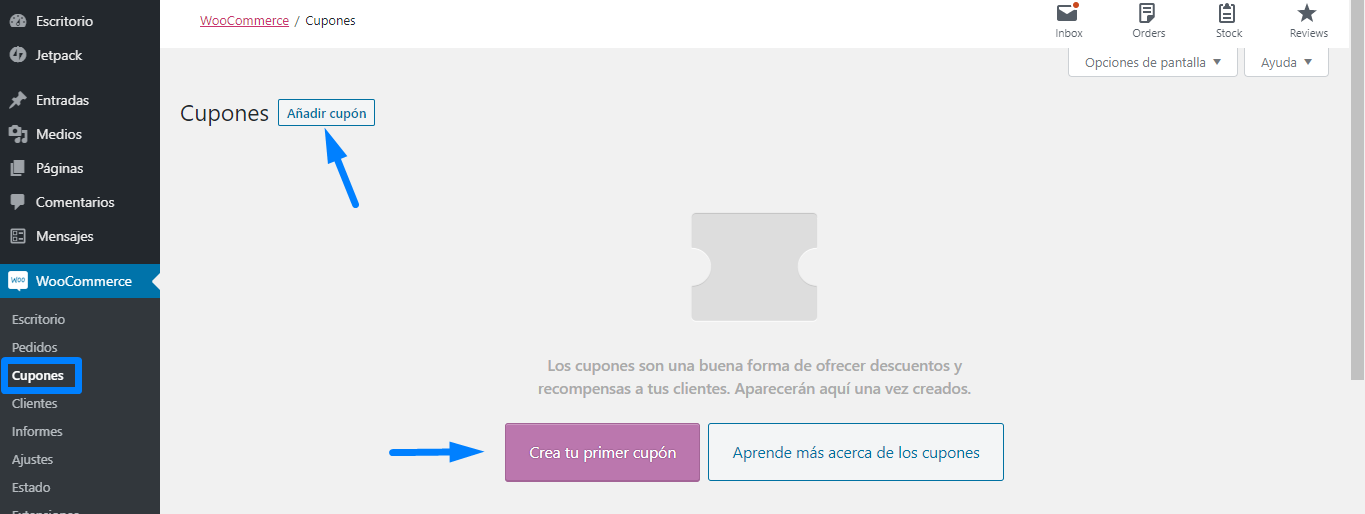
Una instalación nueva de WooCommerce, donde no se hayan creado cupones, te mostrará una pantalla inicial que te permite crear tu primer cupón u obtener más información.
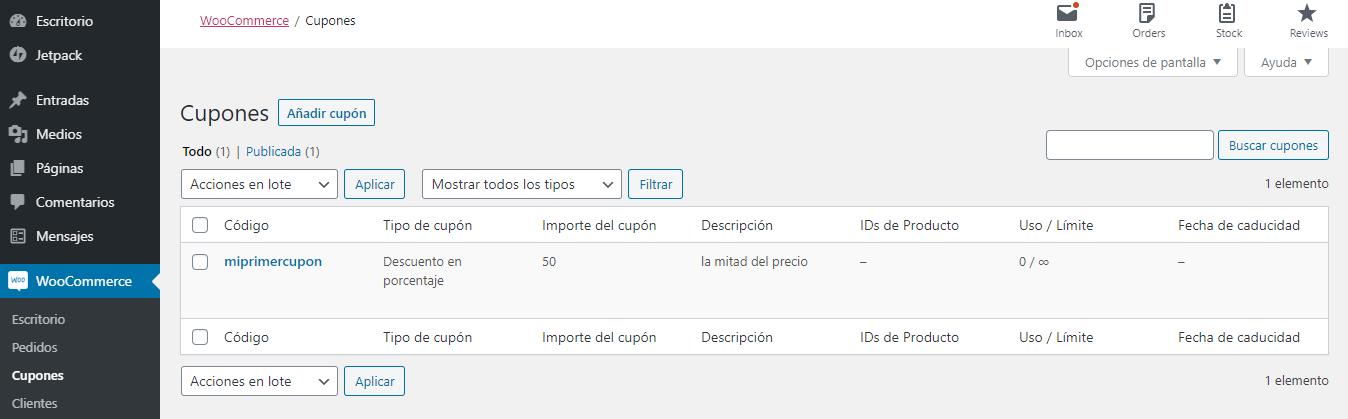
Las tiendas existentes comienzan en la pantalla de Cupones.
Crea un nuevo cupón seleccionando Añadir cupón. O coloca el cursor sobre uno existente para editar.
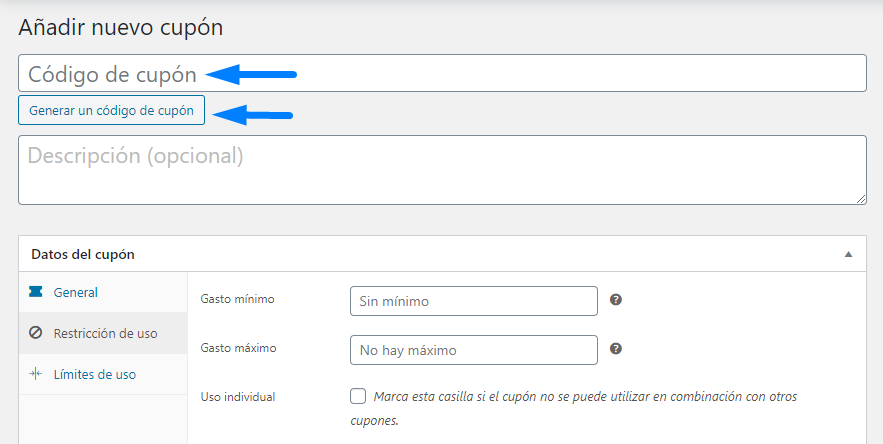
Ingresa o genera un código de cupón. El código es lo que será usado por el cliente para aplicar el cupón y el descuento asociado con él. Debe ser único, ya que se utiliza como identificador.
Tu código: ingresa cualquier código alfanumérico que desees.
Cualquier código: selecciona el botón Generar un código de cupón si deseas que WooCommerce cree automáticamente un código de cupón aleatorio mediante un algoritmo.
Ingresa Descripción (opcional): información sobre el cupón, para uso interno. Por ejemplo: nombre de la promoción o evento, fechas vigentes, compensación, número de ticket, nombre del cliente. Esto no será visible para los clientes en la tienda.
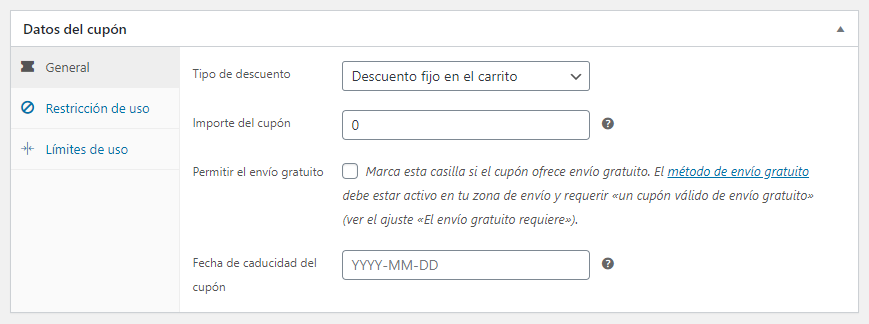
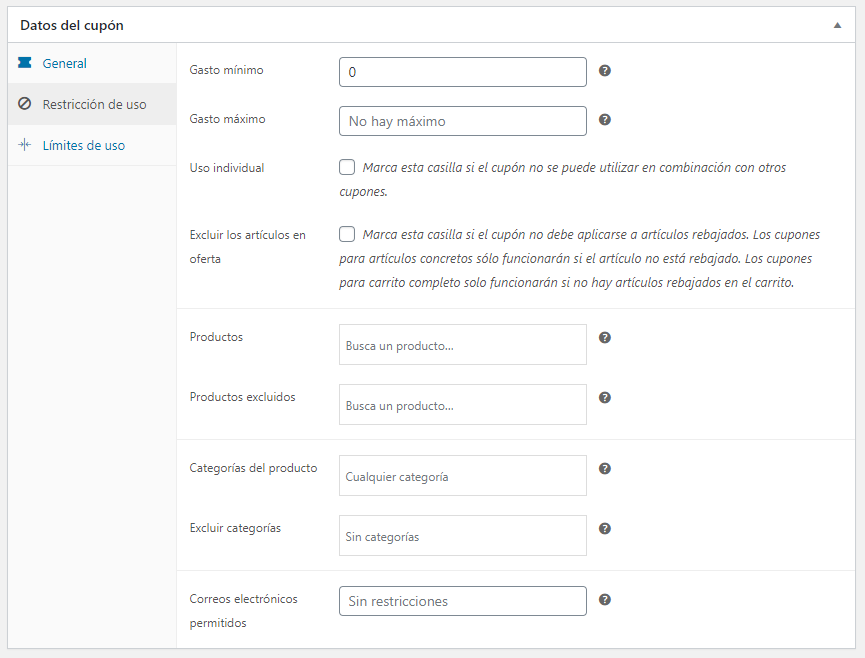
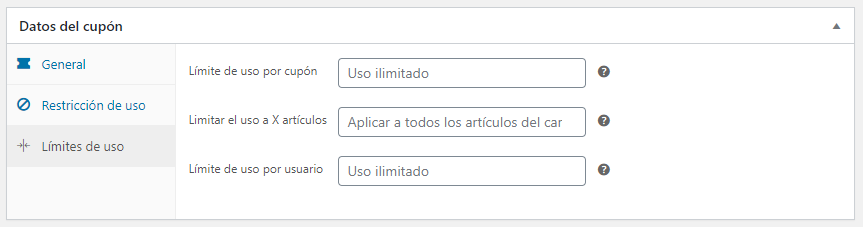
En Datos del cupón, hay tres secciones que puedes usar para agregar restricciones y límites para el cupón: General, Restricción de uso y Límites de uso.
Descuento en porcentaje: un descuento porcentual solo para productos seleccionados. Por ejemplo, si el carrito contiene tres (3) camisetas a $ 20 cada una = $ 60, un cupón de 10% de descuento aplica un descuento de $ 6.
Descuento fijo en el carrito: un descuento total fijo para todo el carrito. Por ejemplo, si el carrito contiene tres (3) camisetas a $ 20 cada una = $ 60, un cupón de $ 10 de descuento ofrece un descuento de $ 10.
Descuento fijo de producto: un descuento total fijo solo para productos seleccionados. El cliente recibe una cantidad establecida de descuento por artículo. Por ejemplo, tres (3) camisetas a $ 20 cada una con un cupón de $ 10 de descuento aplica un descuento de $ 30 (10 por artículo).
Importe del cupón: valor fijo o porcentaje, según el tipo de descuento que elijas. Se ingresa sin una unidad monetaria o un signo de porcentaje, los cuales se agregan automáticamente, por ejemplo, ingresa “10” para £ 10 o 10%.
Permitir el envío gratuito: elimina el costo de envío cuando se utiliza el cupón. Requiere que el envío gratuito esté habilitado.
Fecha de caducidad del cupón: fecha en que el cupón debe caducar y ya no se puede usar. La caducidad ocurre a las 12:00 a.m. o a las 00:00 en la fecha elegida. Si deseas que un cupón sea válido hasta el día de Navidad pero no válido en el momento en que termine la Navidad, establece la fecha de vencimiento en AAAA-12-26, ya que caducará el AAAA-12-26 00:00. Se utiliza la configuración de zona horaria de tu sitio en Ajustes > Generales > Zona horaria.
Gasto mínimo: te permite establecer el subtotal mínimo necesario para usar el cupón. Nota: La suma del subtotal del carrito + impuestos se utiliza para determinar la cantidad mínima.
Gasto máximo: te permite establecer el subtotal máximo permitido para usar el cupón.
Uso individual: marca la casilla si no deseas que este cupón se use en combinación con otros cupones.
Excluir los artículos en oferta: marca la casilla si no deseas que este cupón se aplique a los productos en oferta. Los cupones que sean aplicados al total del carrito no funcionarán si después se agrega un artículo en oferta.
Productos: productos a los que se aplicará el cupón o que deben estar en el carrito para que se aplique el descuento fijo o porcentual.
Productos excluidos: productos a los que no se aplicará el cupón o que no pueden estar en el carrito para que se aplique el “descuento fijo en el carrito”.
Categorías del producto: categorías de productos a las que se aplicará el cupón o que deben estar en el carrito para que se aplique el descuento fijo o porcentual.
Excluir categorías: categorías de productos a las que no se aplicará el cupón, o que no pueden estar en el carrito para que se aplique el “descuento fijo en el carrito”.
Correos electrónicos permitidos: dirección (o direcciones) de correo electrónico que pueden usar un cupón. Verificado contra el correo electrónico de facturación del cliente. WooCommerce 3.4+ también te permite incluir un carácter comodín (*) para que coincida con varias direcciones de correo electrónico, por ejemplo, *@gmail.com haría que el cupón funcione con cualquier dirección de Gmail.
Límite de uso por cupón: cuántas veces puede ser utilizado el cupón en total, por cualquier cliente, antes de que se convierta inválido.
Limitar el uso a X artículos: a cuántos artículos se puede aplicar el cupón antes de que se convierta inválido. Este campo solo se muestra si hay uno o más productos con los que se puede usar el cupón y es configurado en Restricción de uso.
Límite de uso por usuario: cuántas veces puede ser utilizado el cupón por un cliente, antes de que se convierta inválido para ese cliente.
Una vez que hayas configurado todos los ajustes, selecciona Publicar y tu cupón estará listo para ser usado.
Una vez que los cupones son publicados, puedes ponerlos a disposición de los clientes: copia el título y envíalo. Puede ser distribuido por correo electrónico, redes sociales o banners.
¿Cómo impactan los cupones en el cálculo de impuestos?
Los cupones se aplican al precio del producto antes de calcular los impuestos. Para asegurarnos de que los impuestos se calculen correctamente debido al redondeo, debemos dividir el descuento entre todos los artículos del carrito, en lugar de eliminar una cantidad o producto del total.
Cuando se divide un descuento en el carrito, naturalmente, pueden producirse valores fraccionados que a su vez pueden causar problemas de redondeo una vez que todo se suma.
Para ayudar a prevenir esto, solo usamos valores en centavos. Una vez que el descuento ha sido distribuido entre los elementos, cualquier sobrante se aplica a cada línea de artículos, una por una, hasta que el sobrante se agote. El total final coincidirá con el total de descuento aplicado. Esto es de mayor importancia para los descuentos fijos en el carrito.
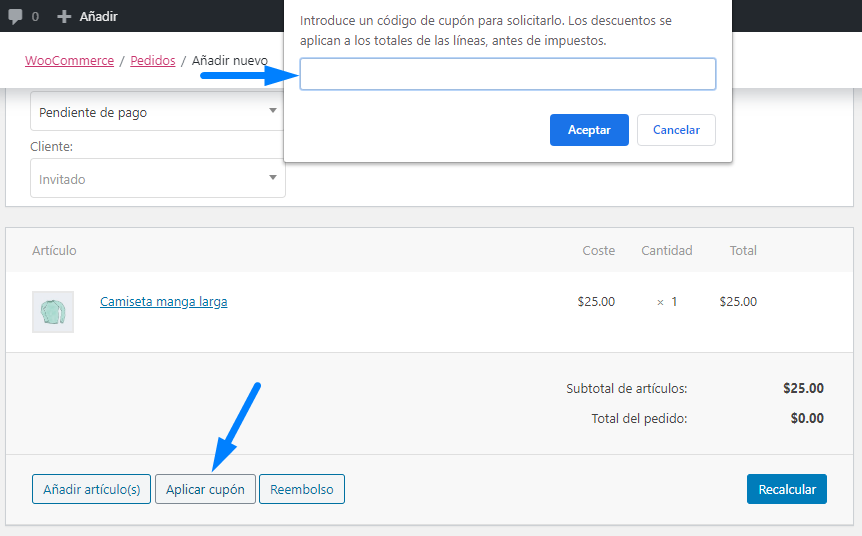
Desde WooCommerce 3.2+, se pueden agregar o eliminar cupones de los pedidos en la pantalla Editar pedido. Los pedidos deben estar Pendientes de pago y debes conocer el código de cupón que se desea aplicar.
Comprender los cálculos de cajas para el embalaje
En algunos de nuestros métodos de envío premium, como USPS, UPS y FedEx, las cajas que se utilizan para enviar se calculan automáticamente en función de las dimensiones de los artículos en el carrito del cliente.
Esta página detalla cómo funcionan las calculadoras de envío y las formas en que puedes garantizar una configuración y un cálculo adecuados.
La parte más importante de todas las calculadoras es la página individual del producto, específicamente, la pestaña «Envío» disponible. Allí, verás el peso, la longitud, el ancho y la altura, todo en las unidades elegidas en los ajustes de WooCommerce.
El campo de dimensiones estándar del producto. Las dimensiones de envío para productos variables estarán en cada variación, o en su defecto se usará este estándar. Establece las dimensiones por producto.
Es importante darse cuenta de que esta área es donde ingresas las dimensiones de envío del producto, no las dimensiones reales establecidas. El tamaño del artículo o paquete cuando se envíe será lo que ingreses aquí, incluido cualquier relleno adicional o margen de maniobra que elijas tener.
Como escenario de ejemplo, digamos que estás vendiendo un póster de película One Sheets – distribuidos, estos pósters tienen 68 cm de ancho, 104 cm de alto y 0.0254 cm de grosor. Sin embargo, si ingresamos esas dimensiones, necesitaríamos una caja de al menos 69 cm por 105 cm por 0.04 cm de grosor, algo que sin duda resultaría en una pérdida de espacio y una tarifa extremadamente inflada.
En cambio, probablemente enrolles el póster y lo coloques en un tubo. Las hojas One Sheets se enrollan de modo que el borde más pequeño sea la altura; esto significa que se enrollarán en un paquete de aproximadamente 68 cm por 7 cm por 7 cm. Sería circular, pero al establecer estas medidas, te aseguras de que encaja en el empaque más ajustado y razonable posible.
El plugin Stripe para WooCommerce te permite aceptar pagos directamente desde tu tienda para web y móvil. Con Stripe, los clientes pueden permanecer en tu tienda durante el proceso de pago —lo cual genera, como se ha demostrado, unas tasas de conversión más altas— en lugar de ser redirigidos a una página de pago externa.
Stripe permite aceptar pagos online de manera sencilla y no aplica cuotas de configuración, pagos mensuales ni costes ocultos. Cientos de miles de negocios, desde startups hasta empresas del Fortune 500, confían en las herramientas de Stripe para aceptar pagos de forma segura y expandirse a nivel mundial.
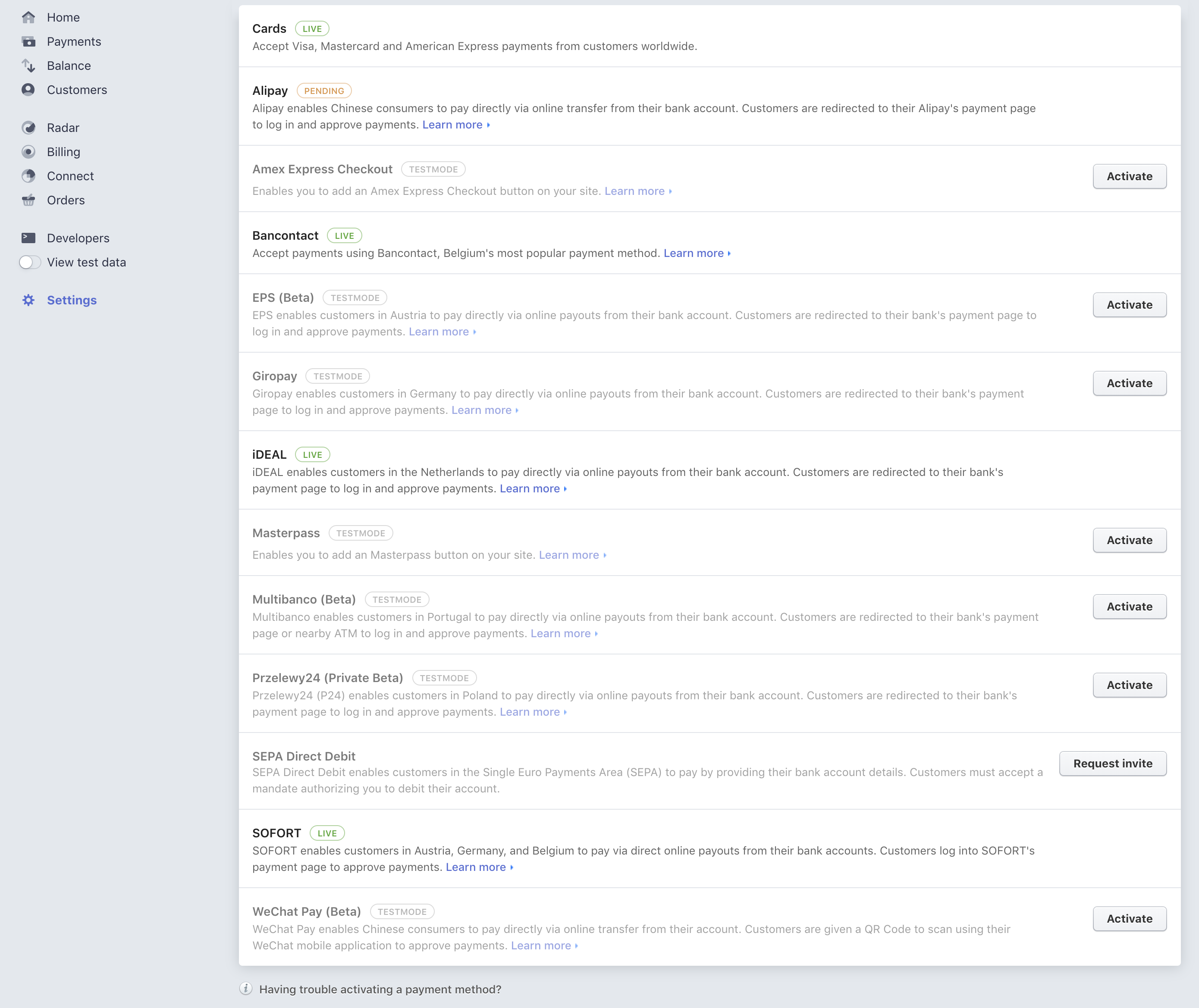
Stripe está disponible para empresas en más de 40 países. Con Stripe, puedes aceptar las principales tarjetas de débito y crédito de clientes de todos los países en más de 135 divisas, además de Apple Pay, Google Pay y otros métodos de pago locales, como Alipay, iDeal o el sistema SEPA de domiciliación bancaria.
¿Por qué usar el plugin de Stripe?
Acepta las principales tarjetas de débito y crédito, así como métodos de pago locales y el pago con un clic con Link
Aprovecha las ventajas de Stripe Elements, que ayuda a los usuarios a introducir la información de pago correctamente y de forma rápida al finalizar una compra.
Recibe pagos en cuestión de minutos con la función Pagos instantáneos de Stripe si reúnes los requisitos.
Aprovecha las ventajas de las actualizaciones gratuitas y la funcionalidad innovadora de los nuevos lanzamientos de productos y funciones de Stripe.
Funciones y ventajas
Proceso de pago conforme a la normativa PCI y optimizado para la conversión
El plugin Stripe WooCommerce utiliza Stripe Elements para ofrecer una forma de pago conforme a la normativa de pago con tarjetas del sector (PCI) que funciona en navegadores y dispositivos de todos los tamaños. Stripe Elements consta de un conjunto de campos de entrada que integran la experiencia de la apariencia, el diseño y el análisis de Stripe, y ayuda a los clientes a introducir la información de manera rápida y correcta, con el fin de minimizar los errores de los usuarios y aumentar la cantidad de pagos correctos. Stripe Elements se puede personalizar para adaptarlo a tu tema.
Stripe Elements envía todos los datos de carácter confidencial directamente a Stripe sin pasar por tus servidores, cumpliendo con la normativa PCI-DSS. Obtén más información sobre Stripe Elements.
Métodos de pago locales para llegar a clientes de todo el mundo
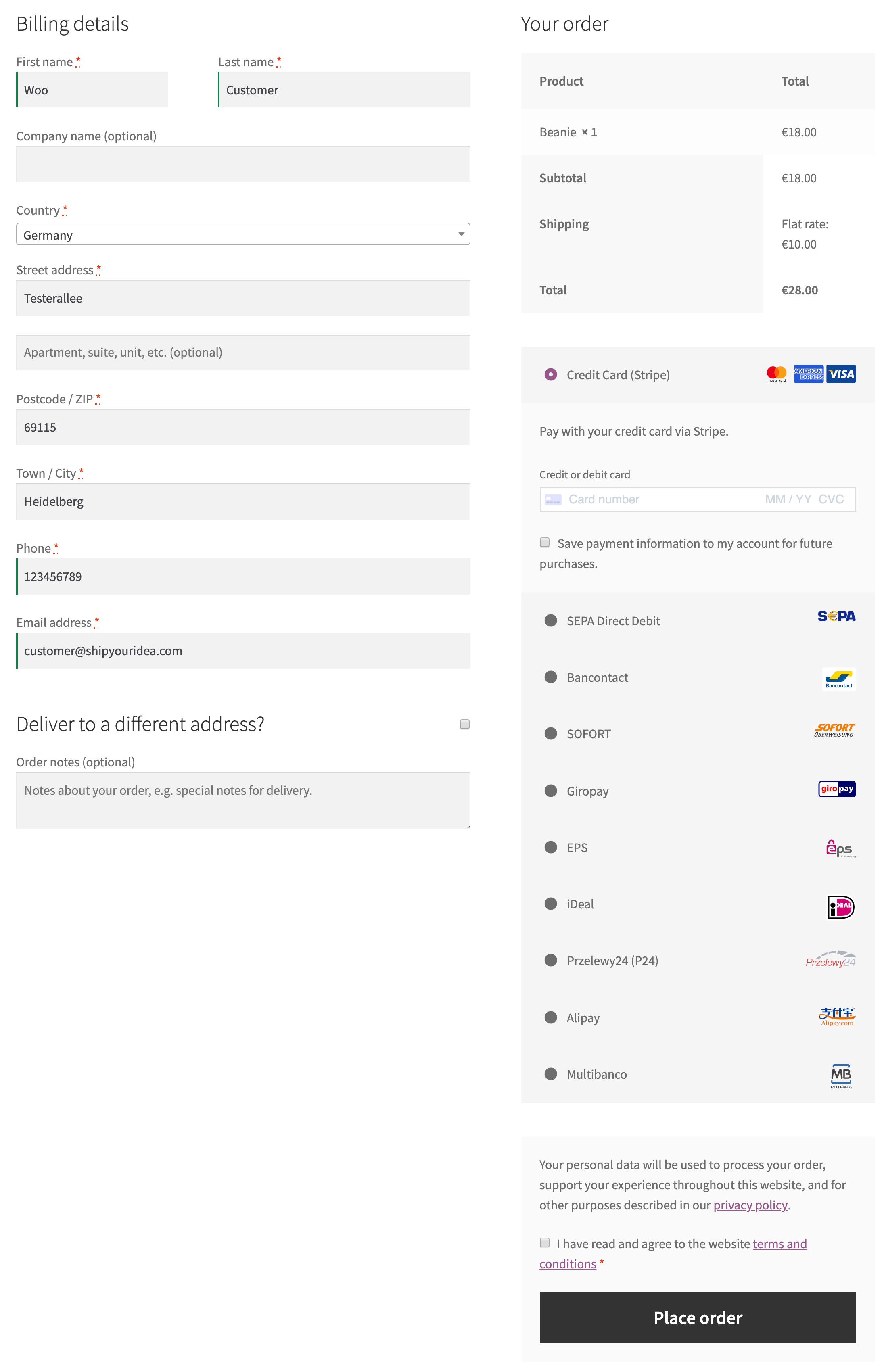
Las preferencias de los clientes en el proceso de pago varían enormemente, de modo que si se admiten métodos de pago locales pueden aumentar las probabilidades de conversión de manera considerable. En el escritorio de Stripe se pueden activar los métodos de pago fácilmente, sin necesidad de contratos secundarios ni plugins adicionales. Una vez que hayas activado un método de pago desde el escritorio de Stripe, actualiza la configuración de WooCommerce Checkout para incluirlo en la página de pago.
Los pagos que se hagan mediante cualquier método de pago en Stripe, inclusive tarjetas, se mostrarán en el escritorio de Stripe, lo que simplifica la generación de informes y los pagos unificados. Consulta la guía de Stripe sobre métodos de pago para descubrir y elegir los métodos de pago adecuados para tus clientes.
Activa métodos de pago adicionales en tan solo unos clics
Lista de ejemplos de métodos de pago en la página de pago
Funciones integradas para un pago más rápido como ApplePay, Google Pay y Link
Con el plugin de Stripe, desbloqueas Link, el pago acelerado de Stripe. Link rellena automáticamente los datos de pago de los clientes para proporcionar una experiencia de pago fácil y segura. Permite a los clientes realizar el pago en solo seis segundos con la experiencia optimizada de Link: el proceso de pago es nueve veces más rápido que cuando no se utiliza Link.
El plugin WooCommerce Stripe admite Apple Pay, Google Pay y la API Payment Request para acelerar el pago de los clientes en aplicaciones móviles y de escritorio.
Pago rápido en dispositivos móviles con Apple Pay y Google Pay.
La API Payment Request es un estándar para navegadores que Stripe y un grupo de empresas líderes del sector están desarrollando en cooperación con el World Wide Web Consortium (W3C). El grupo de trabajo de pagos por Internet tiene por objetivo contribuir a que el proceso de pago en aplicaciones móviles y de escritorio sea más rápido y cómodo para todos y, como consecuencia, aumente el porcentaje de compras que se llevan a cabo en dispositivos móviles.
El plugin WooCommerce Stripe utiliza el botón Solicitud de pago de Stripe para admitir pagos rápidos directamente desde las páginas de detalles del producto y del carrito.
Ejemplo: pago rápido directamente desde la página de producto en Chrome para escritorio
Mejor protección contra fraudes y compatibilidad con 3D Secure
Stripe ofrece herramientas de aprendizaje automático avanzado que ayudan a detectar y prevenir el fraude con Stripe Radar. Puedes habilitar CVV y AVS (verificación de dirección), así como reglas de detección de fraude personalizadas, directamente desde el escritorio de Stripe. Obtén más información sobre Stripe Radar.
Además, con Stripe Radar puedes controlar la manera de aplicar 3D Secure (también conocido como Verified by Visa y Mastercard Secure) a los pagos con tarjeta. Obtén más información aquí.
Stripe procesa pagos realizados desde 195 países.
Más del 80 % de los adultos estadounidenses compró algún artículo a través de Stripe el año pasado.
Más de la mitad de los adultos irlandeses hicieron una compra a través de Stripe el año pasado.
Más del 65 % de los adultos del Reino Unido hizo una compra a través de Stripe el año pasado.
Casi el 70 % de los adultos australianos hizo una compra a través de Stripe el año pasado.
Casi el 70 % de los adultos de Singapur hizo una compra a través de Stripe el año pasado.
Aunque una tarjeta sea nueva, hay una probabilidad del 89 % de que ya se haya utilizado en la red de Stripe. Gracias a su experiencia adquirida con millones de negocios internacionales que procesan pagos por un valor de cientos de miles de millones cada año, Stripe puede asignar calificaciones de riesgo a cada pago y bloquear muchos pagos de alto riesgo automáticamente.
Los algoritmos de Stripe se adaptan rápidamente a los patrones de fraude cambiantes y las características de tu negocio.
Generación de informes y control sencillo
Usa el escritorio de Stripe para ver, gestionar y operar con los datos y el saldo de cuentas de Stripe. La interfaz de Stripe es rápida, muestra todo (desde transferencias bancarias hasta registros de solicitud HTTP) y proporciona una función de búsqueda instantánea de todos tus datos. Además, te servirá para hacer un seguimiento de tus cuotas y pagos.
Informe mensual: proporciona un resumen útil de la actividad de tu cuenta, agrupado por meses, hasta el día actual.
Informe de pagos: proporciona detalles sobre los pagos, como los cargos, reembolsos y ajustes relacionados con un pago específico.
Desglose del saldo por transacciones: proporciona un resumen de la actividad línea por línea que muestra tu saldo de Stripe.
Pagos instantáneos
Esta función te proporciona acceso inmediato a tus fondos. ¡Aumenta el flujo de dinero o realiza gastos imprevistos de forma ininterrumpida!
Los nuevos usuarios de Stripe no tendrán acceso a la función de pagos instantáneos hasta que no haya un historial de pagos. Para comprobar si reúnes los requisitos, accede a tu cuenta de Stripe, ve a Saldo > Pagos y haz clic en la opción “Pago inmediato de fondos”. Si no reúnes los requisitos, puedes solicitar el acceso en instantpayouts@stripe.com.
Completa el proceso de registro proporcionando la información requerida sobre tu negocio.
Verificación de la Cuenta:
Verifica tu cuenta de Stripe siguiendo las instrucciones enviadas a tu correo electrónico o a través del dashboard de Stripe.
Esto puede incluir confirmar tu dirección de correo electrónico y proporcionar información adicional sobre tu empresa.
Acceso al Dashboard de Stripe:
Una vez tu cuenta esté activa y verificada, inicia sesión en tu cuenta de Stripe.
Dirígete al dashboard donde puedes administrar tu cuenta.
Obtener las Credenciales API:
En el dashboard, busca la sección de “Developers” o “Desarrolladores”.
Dentro de esta sección, selecciona “API Keys” o “Claves API”.
Aquí encontrarás dos tipos de claves: la Clave Secreta (Secret Key) y la Clave Publicable (Publishable Key).
Copiar las Claves API:
Copia ambas claves (asegúrate de no compartir la Clave Secreta públicamente, ya que es confidencial).
Configurar Stripe en WooCommerce:
Ve a tu sitio de WordPress y accede al área de administración de WooCommerce.
Dirígete a “WooCommerce” > “Settings” (Configuración) > “Payments” (Pagos).
Busca Stripe en la lista de métodos de pago y haz clic en “Manage” (Gestionar) o “Set up” (Configurar).
Pega las Claves API de Stripe en los campos correspondientes (Clave Secreta en el campo de Clave Secreta, y Clave Publicable en el campo de Clave Publicable).
Configura cualquier otra opción según tus preferencias y necesidades.
Guardar Cambios:
Una vez hayas ingresado las claves y configurado las opciones, guarda los cambios.
¡Listo! Ahora tu cuenta de Stripe debería estar correctamente enlazada con WooCommerce, permitiéndote recibir pagos a través de este servicio. Recuerda mantener la seguridad de tus claves y realizar pruebas regulares para asegurar que el sistema funcione correctamente.
Dirígete a “Negocio” luego en “Configuración” ubicado en el menú izquierdo en tu pantalla.
3. Haz clic en “Credenciales” que se ubica dentro de “Gestión y administración”.
4. Clic en “Credenciales de producción”.
5. Copia las credenciales “Access Token” y “Public key” para que nos las puedas compartir en el formulario aquí presente más abajo, o bien, haz clic en “Compartir credenciales”. Asegúrate de compartirlas al correo electrónico que tu Asesor Vainilla te haya pedido.
¿Qué son las credenciales?
Las credenciales son las claves que te proporciona MercadoPago para que puedas hacer la integración con tu tienda en línea.
Las credenciales son:
Clave
Descripción
Public key
Clave pública de la aplicación que usarás normalmente en el frontend y te permitirá, por ejemplo, conocer los medios de pago y cifrar datos de tarjeta.
Access token
Clave privada de la aplicación que usarás normalmente en el backend para generar pagos. Es muy importante que este dato quede protegido en tus servidores y no sea accesible por ningún usuario del sistema o atacante.
1 / Inicia sesión en tu cuenta PayPal Business en: https://www.paypal.com/es/business.
2 / Haz clic en el icono de perfil en la esquina superior derecha, luego en Configuraciónde cuenta.
3 / Selecciona Pagos en sitio web en el lado izquierdo de la página para mostrar todas las herramientas, luego desplázate hacia abajo hasta Accesode API y haz clic en Actualizar para ver las credenciales.
4 / Selecciona la opción para Administrar credenciales de API.
5 / Usa la firma de API , no las credenciales de certificado de API.
6 / Copia tu nombre de usuario, contraseña y firma de API para proporcionarlos a nuestros ejecitivos StudioVainilla mediante el formulario de Check, vía formulario o vía correo electrónico.




 El plugin Stripe para WooCommerce te permite aceptar pagos directamente desde tu tienda para web y móvil. Con Stripe, los clientes pueden permanecer en tu tienda durante el proceso de pago —lo cual genera, como se ha demostrado, unas tasas de conversión más altas— en lugar de ser redirigidos a una página de pago externa.
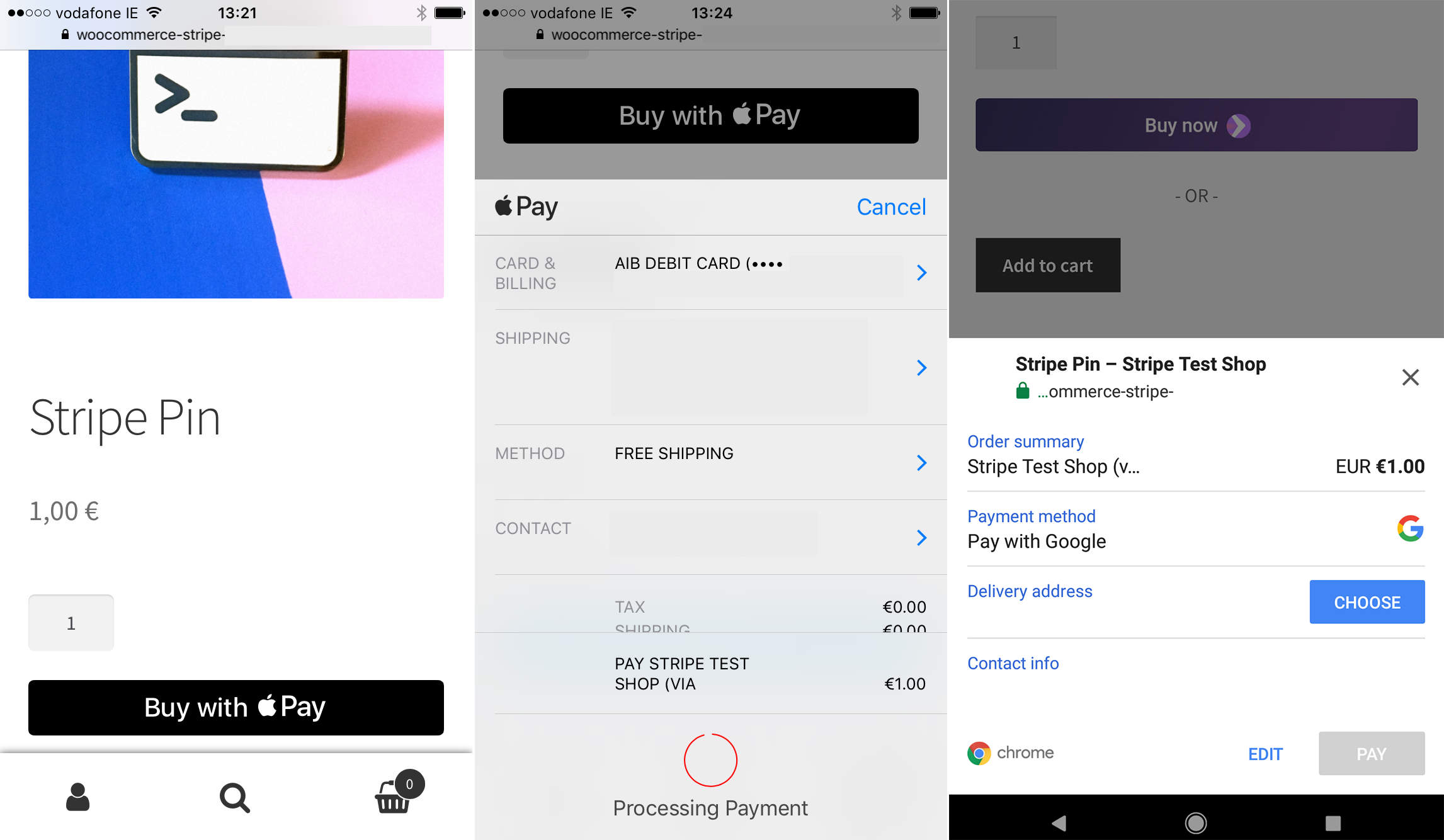 Pago rápido en dispositivos móviles con Apple Pay y Google Pay.
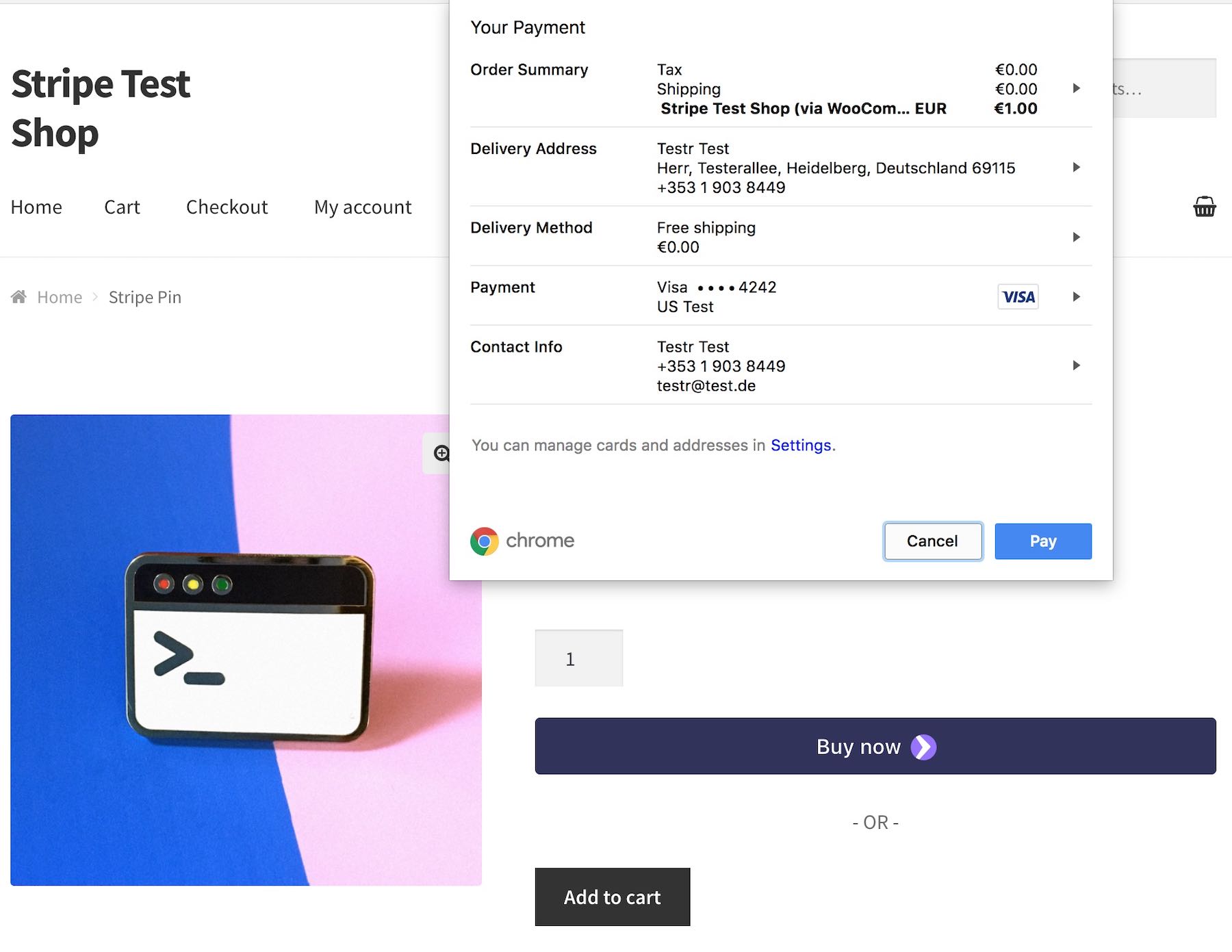 Ejemplo: pago rápido directamente desde la página de producto en Chrome para escritorio


